

Windows 11 开机后磁盘占用 100% 怎么办:从启动应用到索引服务的 6 步排查
Windows 11 开机后磁盘占用 100% 怎么办:从启动应用到索引服务的 6 步排查
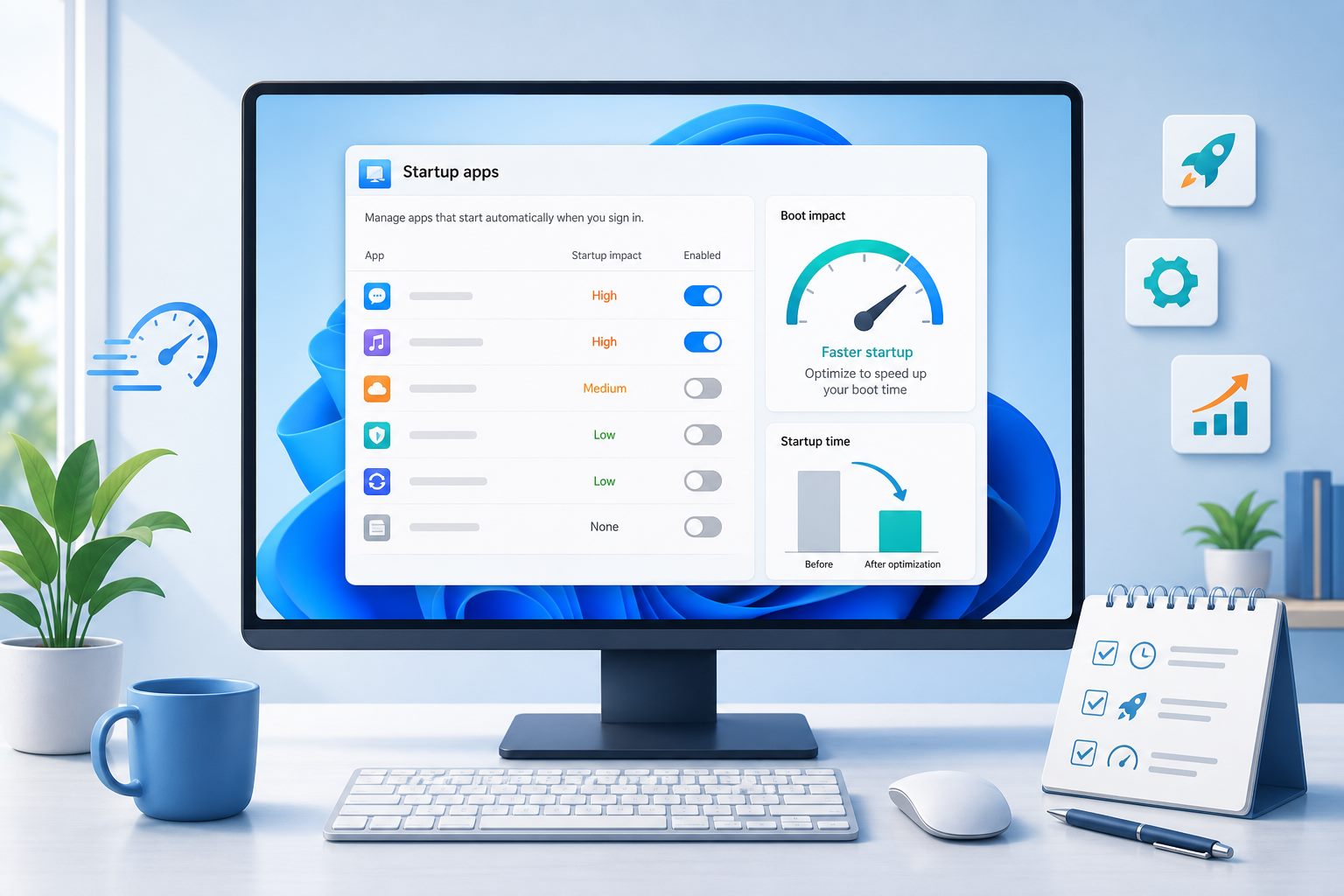
有些电脑刚进入 Windows 11 桌面时,看起来像是“没死机但也动不了”。鼠标能移动,任务栏却反应很慢,文件夹打开要等几秒,任务管理器里磁盘占用长期接近 100%。这类问题不一定意味着硬盘马上损坏,更多时候是启动应用、搜索索引、同步程序和系统后台任务在开机后同时抢占磁盘读写。
对大多数普通用户来说,先按顺序排查开机自启、后台同步、搜索索引和系统更新,比直接下载所谓加速工具更稳妥。本文整理一套适合日常维护的 6 步检查方法,帮助你定位“开机后磁盘 100%”的常见原因,同时尽量避免误删文件、误关关键服务或使用来路不明的优化软件。
一、先确认是不是“刚开机阶段”的临时高占用
Windows 11 在刚开机的几分钟里,确实可能集中处理一些后台任务,比如系统更新检测、云同步恢复、缩略图加载、杀毒扫描和搜索索引整理。如果磁盘只是在开机后短时间升高,几分钟后逐步回落,通常属于可优化但不一定异常的状态。
你可以先按 Ctrl + Shift + Esc 打开任务管理器,切换到“进程”页面,重点观察磁盘列。看看是否有某一个程序长期占用,还是多个程序一起在后台读写。如果是单个软件持续占高,后续就能更有针对性地处理;如果是多个程序同时活跃,则更像是开机自启和后台任务叠加。
二、优先整理启动应用,减少开机同时加载的程序
很多磁盘占用问题都不是硬盘本身故障,而是开机时同时启动的软件太多。聊天工具、网盘、游戏平台、浏览器后台组件、打印机助手和品牌管家软件,都会在系统启动后立即读取配置、扫描目录或联网同步,造成磁盘被集中占用。
- 打开任务管理器。
- 进入“启动应用”页面。
- 按“启动影响”排序,优先查看高影响和中影响项目。
- 把不是每次开机都必须立即运行的软件先设为“禁用”。
如果你还没整理过自启项,可以配合这篇 Windows 11 开机启动项怎么关闭 一起看。先减少同时启动的软件数量,往往就能让磁盘占用回落得更快。
三、检查是不是搜索索引或同步工具在后台持续读盘
有些电脑明明启动项不算多,但开机后磁盘还是长时间很高,常见原因是搜索索引和同步工具在后台持续扫描文件。比如系统正在重建索引、网盘在比对大量文档、聊天工具在同步历史文件、照片管理软件在扫描媒体库,这些都可能让机械硬盘或较慢的固态硬盘在开机后出现明显卡顿。
如果你近期导入了很多文件、恢复了大批网盘内容,或把桌面和文档目录都交给同步工具管理,这种现象会更明显。此时可以先暂时暂停非必要同步,等系统空闲后再恢复,而不是一上来就做大范围系统改动。
四、核对 Windows Update 和安全扫描是否反复重试
另一个容易被忽略的来源,是系统更新和安全扫描。Windows Update 如果下载异常、安装失败或一直卡在重试阶段,可能在后台反复读写临时文件;某些安全软件如果在开机后立即开始深度扫描,也会让磁盘长期占高。
你可以进入“设置”里的 Windows 更新页面,确认是否存在长期失败的更新任务;同时查看安全软件是否在开机后自动执行全盘扫描。如果只是偶发的一次更新高占用,通常等待完成即可;如果连续多天都这样,就值得进一步排查更新缓存或软件配置。
五、别忽略系统盘空间和资源管理器连带卡顿
当系统盘空间过低时,Windows 11 会更容易在开机后出现读写拥堵。临时文件、旧更新缓存、下载目录堆积和缩略图缓存膨胀,都会让磁盘在刚进入桌面时更吃力。如果你同时遇到文件夹打开慢、右键菜单弹出慢、资源管理器短暂无响应,这类问题通常是连在一起的。
这时可以继续参考 Windows 11 右键菜单反应慢怎么办,以及这篇 Windows 存储感知怎么用。前者适合排查资源管理器响应慢,后者更适合做温和的空间清理。先把系统盘负担降下来,再观察磁盘占用是否稳定回落。
六、什么时候要考虑硬盘健康状态或驱动异常
如果你已经整理了启动项,暂停了不必要的同步,也确认没有卡住的系统更新,但开机后磁盘依然长期 100%,而且平时复制文件、打开软件、读取文件夹也都慢,就不能只把问题归结为后台任务了。特别是使用多年的机械硬盘电脑,更要留意硬盘老化、坏道风险或接口接触不良带来的持续读写异常。
这时建议优先备份重要数据,再使用系统自带工具或品牌官方工具检查磁盘健康状态。排查时尽量避免安装来路不明的“修复大师”“一键提速包”之类程序,以免在原有问题之外再引入广告软件或额外后台进程。
总结:先减并发后台任务,再判断是不是硬件层问题
Windows 11 开机后磁盘占用 100%,最常见的根源仍然是开机后同时跑起来的任务太多。先整理启动应用,再看同步、索引、更新和系统盘空间,通常比盲目重装系统更高效。只有在这些基础项都排查过后,问题依旧长期存在,才需要把重点转向硬盘健康状态和驱动层异常。
按这个顺序处理,既能降低误操作风险,也更容易判断问题究竟出在软件负担,还是硬件本身。对于日常办公电脑和家用电脑来说,这是一条更稳妥、也更容易复现的排查路线。
共有 条评论