

Edge秒装IDM扩展,下载速度直接起飞
IDM是一个强大的下载工具,很多浏览器都支持IDM的集成扩展,如Edge、Chrome、Firefox等多种主流浏览器,浏览器添加IDM扩展后,下载任务可以自动转到IDM内进行加速下载,并依据下载种类分类存放手载的文件。Edge浏览器如何添加IDM扩展?
1、打开Edge浏览器,点击右上角的三点。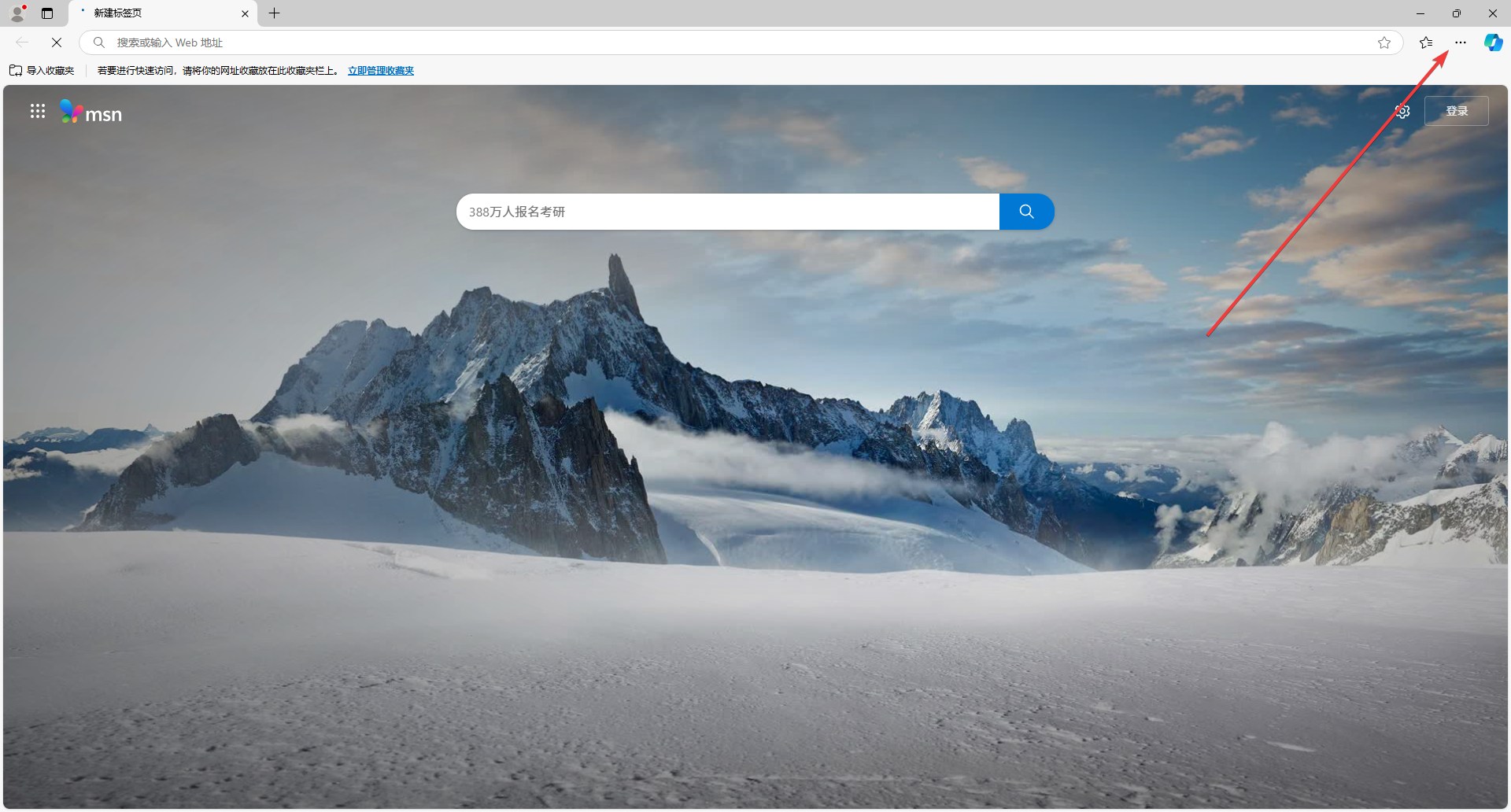
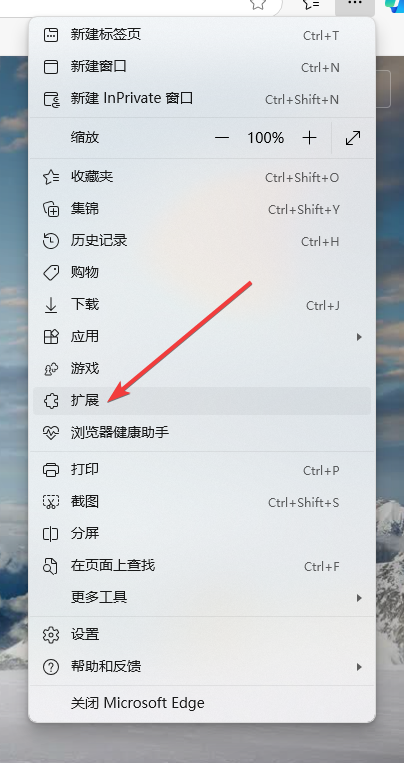
2、点击扩展。
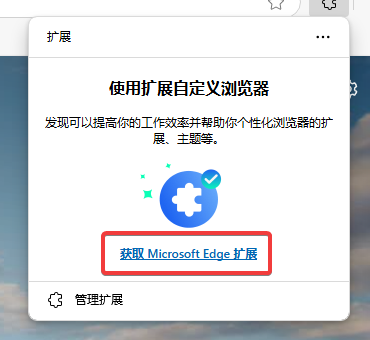
3、点击获得扩展。
4、在左上角的搜索框中搜索IDM。
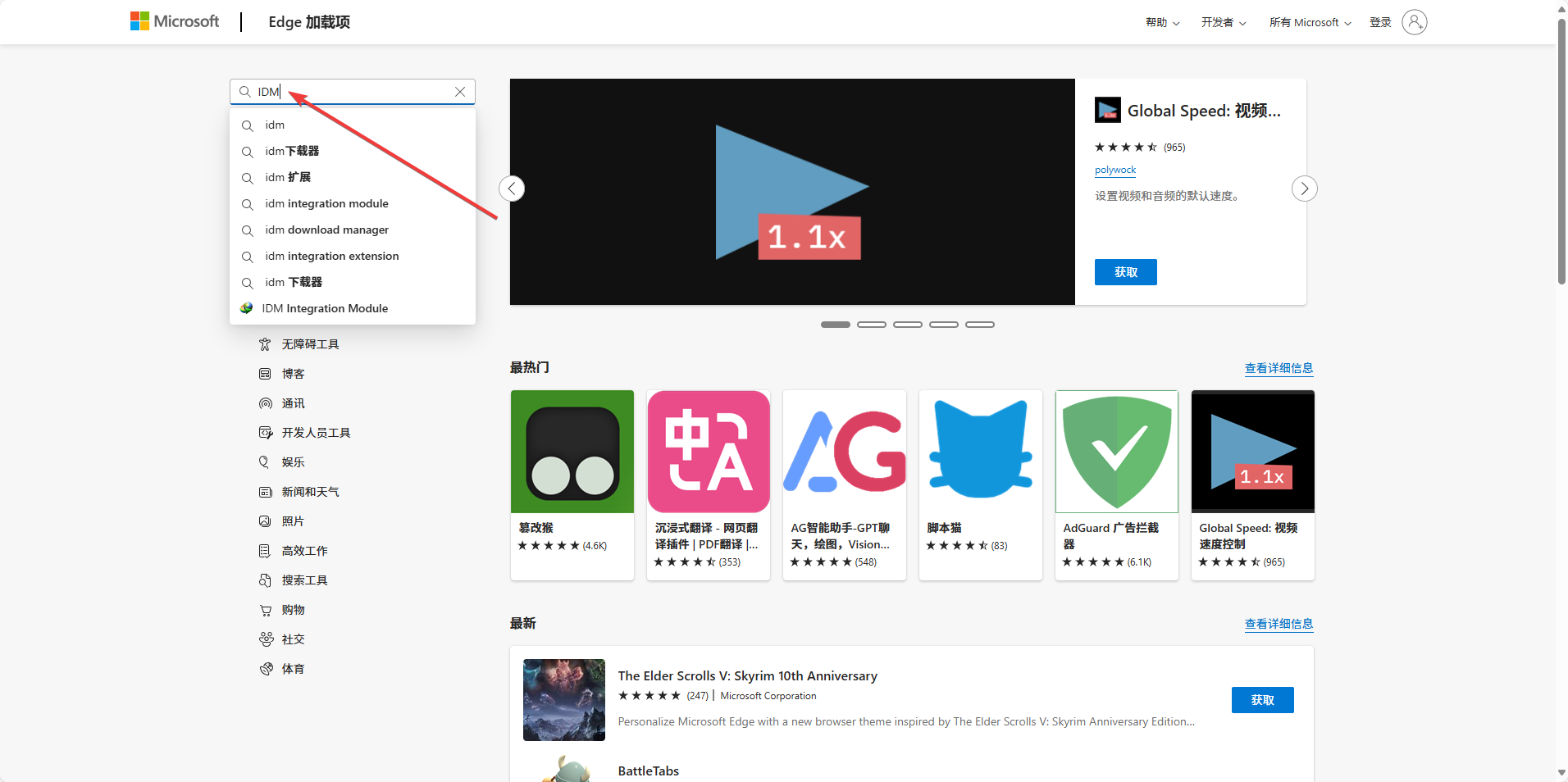
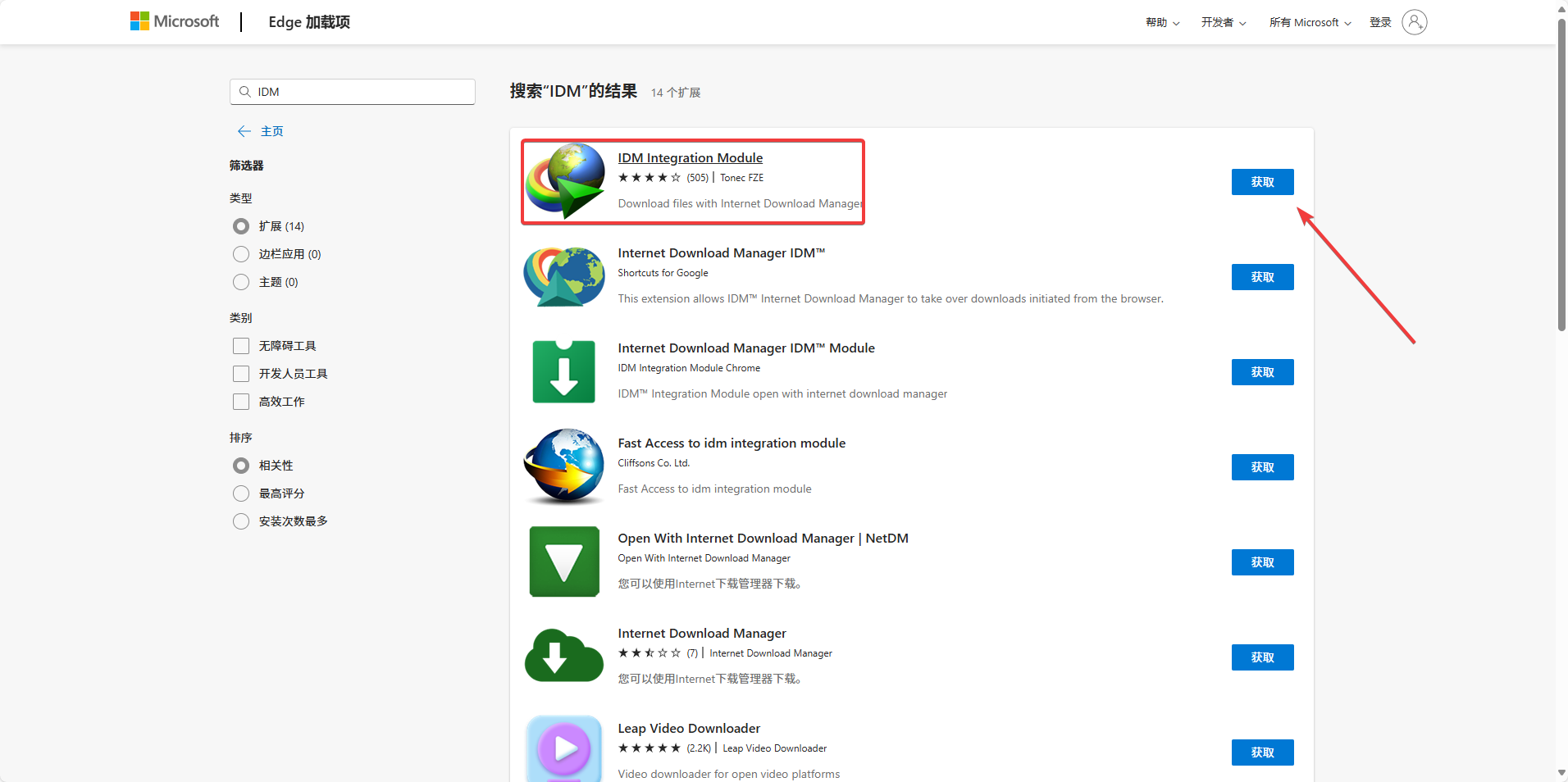
5、找到如图所示的扩展,点击获得。
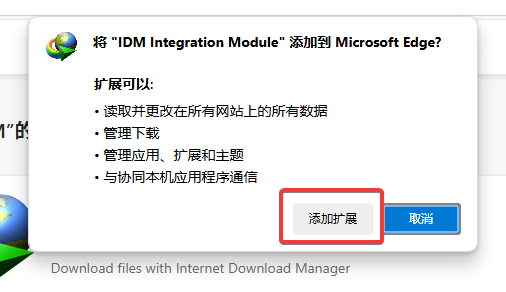
6、在弹窗的小窗口中点击添加扩展。
7、出现如图界面即表示添加成功。
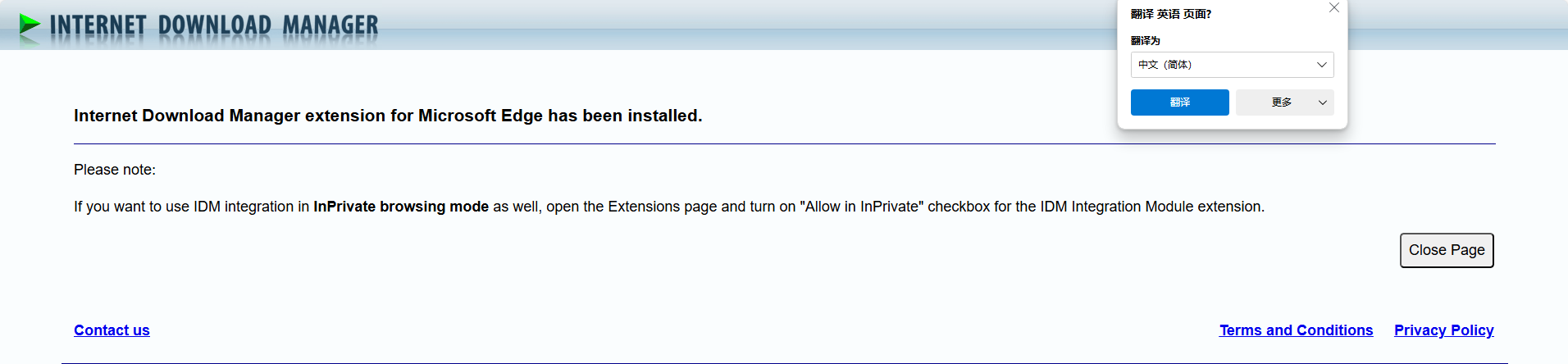
至此IDM已经可以自动接管Edge浏览器的下载任务了。
补充说明:将功能放入实际使用流程
围绕“Edge秒装IDM扩展,下载速度直接起飞”这一主题,建议先把需求拆成可验证的小步骤:明确要处理的文件、设备或账号范围,先在副本、测试文件或非关键环境中操作,再确认结果是否符合预期。系统设置相关设置通常会影响后续同步、权限或显示效果,记录改动前的状态和恢复方式,能减少反复试错,也便于同事接手。
选择工具和服务时,应优先核对开发者、官网、应用商店或单位软件目录中的信息,确认系统版本、授权范围、数据处理方式与更新渠道是否匹配。遇到要求关闭安全防护、索取不必要权限、承诺突破平台限制或仅提供匿名压缩包的来源,建议停止安装并改用官方功能、开源项目主页或已有的正版软件。
完成操作后可以用一项具体结果做复核,例如重新打开文件、重启相关应用、检查导出内容、查看日志或让另一位使用者按相同步骤验证。把“能运行”进一步确认到“结果正确、权限正确、数据可恢复”,才能让这类系统设置方法真正服务于日常工作,而不是留下隐蔽的兼容性和安全问题。
编辑点评:实用教程的价值不在于堆砌按钮名称,而在于说明适用条件、操作边界和验证方法。先使用正规渠道获得软件或服务,再保留原始文件与关键设置的记录;涉及账号、合同、客户资料或受版权保护内容时,更要先确认授权范围。这样做虽然多花一点时间,却能显著降低数据丢失、误操作和后续维护成本。







共有 条评论