

Word文档末尾空白页删不掉怎么办:段落标记、分页符与表格撑页6步排查
Word文档末尾空白页删不掉,通常不是多按几次退格就能解决,而是段落标记、分页符、分节符或表格最后一个段落把内容推到了下一页。本文围绕“Word最后一页空白怎么删除、Word分页符删不掉、表格后多一页”这些长尾问题,按6步定位原因并验证打印结果,适合报告、合同、简历和课程作业。
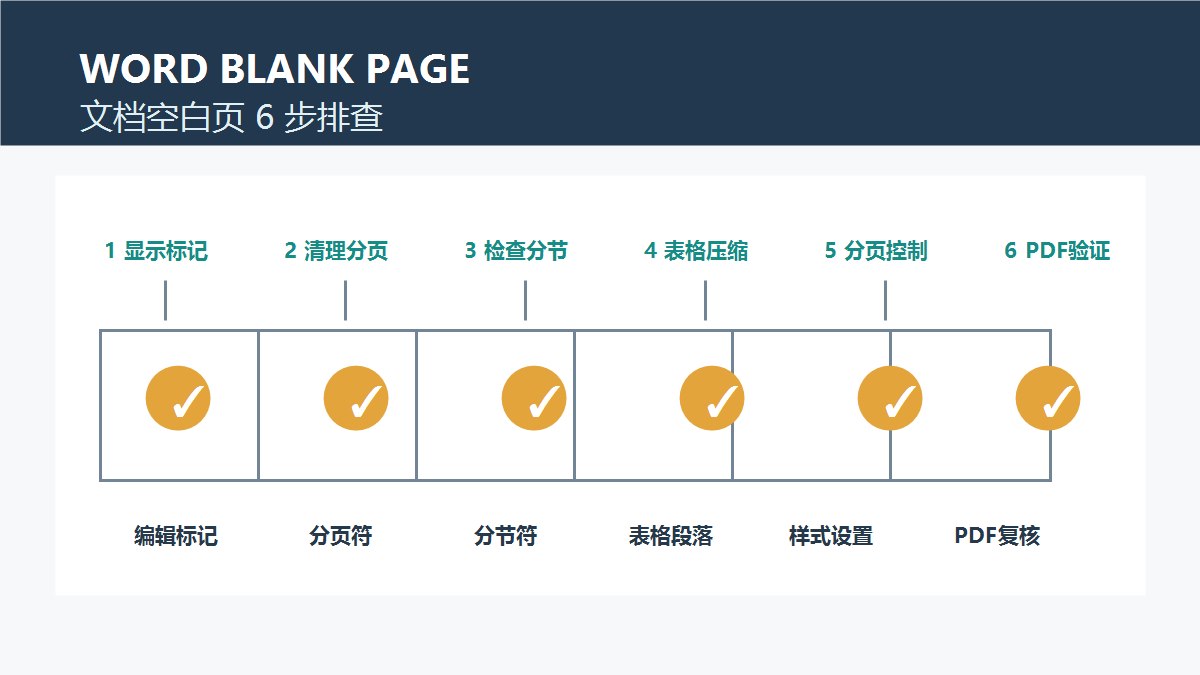
一、先显示编辑标记,确认空白页到底有什么
在“开始”选项卡点击段落区域的编辑标记按钮,或按 Ctrl+Shift+8。回到空白页观察是否有多个段落标记、分页符、分节符或表格边框。不要直接全选删除,因为空白页前一页可能含有必须保留的换行、目录域或签名位置。
建议先打开“文件-打印”查看打印预览,并记下空白页是出现在文档末尾、章节之间还是某个表格后面。屏幕视图和打印分页不一致时,以预览和导出的PDF为准,后续每次只调整一个对象。
二、清理多余段落标记和手动分页符
如果空白页只有一个或多个段落标记,可把光标放在空白页开头,按 Backspace 逐个删除;也可以选中多余标记后删除。看到“分页符”字样时,先单击该行再按 Delete,不要删除前一页正文。若分页符来自段落设置,继续检查该段的“段前分页”选项。
对于从网页或其他文档复制来的内容,连续空段落常被设置了较大的段前、段后间距。选中这些段落,在“段落”对话框将间距改为合理值,并确认行距不是固定值。清理后重新打开编辑标记,确保没有残留的分页符文本。
三、处理分节符,避免破坏页眉页脚
如果看到“分节符(下一页)”,直接删除可能会把两节的页眉、页脚、页码和页面方向合并。先记录该节是否需要不同的页眉、纸张或页码起始值,再尝试把分节符改成“连续”:将光标放在分节符后的节中,打开“布局-页面设置”对话框,在“版式”里把节的起始位置改为“连续”。
改为连续后检查页眉页脚是否仍符合要求。若必须保留独立节,可以把“下一页”改为“偶数页”或“奇数页”进行对照,但要确认打印机不会因此插入额外空白页。涉及正式合同或学校模板时,先另存副本再调整。
四、表格后空白页用字体和行距压缩
Word表格如果刚好顶到页底,表格后仍会保留一个必需的段落标记,这个标记可能被推到新页。把光标放在表格后的段落,先将字号改为1磅、行距改为“固定值”或最小值,并把段前段后设为0。不要删除这个段落,否则表格结构可能损坏。
若表格仍溢出,检查表格属性中的行高是否被设置为“固定值”,以及单元格内段落是否有分页控制。可以在“表格属性-行”中允许行跨页断行,再回到打印预览确认表头和内容没有被截断。复杂表格的跨页设置也可参考站内Word文档格式不一致的检查方法。
五、检查段落分页控制和标题样式
标题或正文段落可能启用了“段前分页”“与下段同页”“段中不分页”,导致一小段内容被整体推到下一页。选中产生空白的标题和正文,打开“段落-换行和分页”,逐项取消不必要的选项,再观察页数是否恢复。不要一次清除整篇文档的所有分页控制,目录和章节标题可能需要它们。
如果空白页只在某个标题后出现,检查该标题是否套用了模板中的特殊样式。可复制一份文档,将该标题临时改为普通正文测试;若空白页消失,再回到样式管理器调整段前分页,而不是手动插入或删除大量回车。
六、用打印预览、PDF和回退副本做结果验证
修复后保存为新版本,依次检查编辑视图页数、打印预览页数和导出PDF页数。随机查看空白页前后的页眉、页码、表格边框和目录跳转,确认没有因删除分节符而改变格式。若要发送给他人,再用另一台设备或浏览器打开PDF,排除本机字体和打印机驱动造成的假空白页。
如果每次打开文档空白页又出现,检查是否启用了“保存时更新域”、宏或模板自动格式化;在未确认来源前不要启用不明宏。可以使用“比较”功能查看两个版本的差异,保留可回退的原文件。需要统一格式时,可参考站内PowerPoint字体替换后的版式检查思路,先记录变化再做批量调整。
常见误区与安全提示
不要用连续回车“挤掉”空白页,也不要从网络下载来路不明的修复模板或宏。正式文档先保留原件和版本号,涉及合同、成绩或客户资料时只在获授权的设备上处理。若文件受保护或由组织模板管理,应向文档所有者确认权限和版式要求。
使用总结:Word末尾空白页应先显示编辑标记,再按段落标记、分页符、分节符、表格后段落和分页控制逐层定位。每次调整后都用打印预览和PDF复核页数、页码与表格边框,保留可回退副本;不要用连续回车、未知宏或强制删除节标记破坏原有格式,才能稳定解决“空白页删不掉”问题。








共有 条评论