

Word打开文件显示受保护视图怎么办:来源检查、启用编辑与信任位置6步排查
Word打开文档后顶部出现“受保护的视图”,无法直接编辑,常见原因是文件来自互联网、邮件附件、下载目录或不受信任的位置。本文针对“Word文件能打开但不能修改、启用编辑后格式变化、每次打开都提示受保护视图”这一长尾问题,按来源确认、单次启用、信任位置和结果复核6步处理。
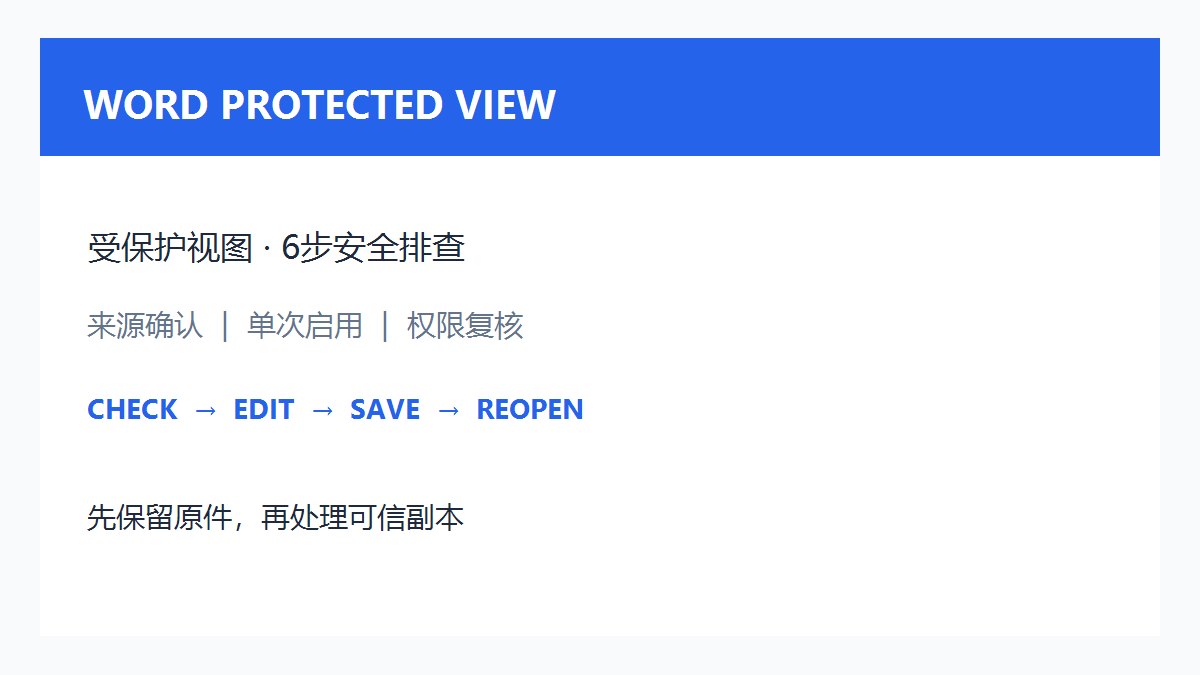
一、先确认文件来源和真实需求
不要看到黄色提示就立即点击“启用编辑”。先查看文件来自邮件、浏览器下载、聊天软件还是单位共享盘,并确认发送者、文件名和扩展名符合预期。若文档只需要阅读,保持受保护视图即可;若必须填写或修改,先另存一份副本,避免把原始附件直接覆盖。对含合同、客户资料或宏代码的文档,先按组织流程确认来源。
二、检查文件扩展名与下载标记
在资源管理器中打开“查看-显示-文件扩展名”,确认文件是.docx、.docm还是其他格式。右键文件选择“属性”,如果“常规”页底部出现“解除锁定”,只有在确认来源可信且文件未被篡改时才勾选并应用;来源不明的文件不要通过解除锁定绕过警告。文件扩展名异常、大小与发送方描述不符时,应退回核实,而不是强行打开。
三、只对可信文件单次启用编辑
确认来源和内容后,回到Word窗口顶部点击“启用编辑”,等待文档重新加载,再查看标题栏是否仍显示只读。首次编辑先输入一处无关紧要的测试文字,然后使用“撤销”验证文档确实可编辑。若按钮不存在或点击后无反应,先关闭预览窗格和其他Word窗口,再重新打开副本;不要反复点击未知弹窗中的按钮。
四、处理受信任位置与共享目录
经常使用的内部模板可以放在管理员批准的本地工作目录,再通过“文件-选项-信任中心-信任中心设置-受信任位置”查看规则。只添加明确、范围最小的文件夹,不要把整个下载目录、桌面或磁盘根目录设为信任位置。网络共享盘要确认权限和访问协议,先复制到本地测试,避免把凭据、共享路径和敏感文档暴露给不必要的程序。
五、排查兼容模式、只读权限和加载项
如果启用编辑后仍无法保存,查看标题栏是否显示“兼容模式”,可用“文件-信息-转换”前先保存副本,并确认转换不会改变排版。右键文件“属性-安全”检查当前账户是否有修改权限;来自单位共享盘的权限问题应联系管理员。若只有某个模板或加载项触发异常,可按住Ctrl启动Word进行对照测试,再逐项停用最近安装的加载项,不要批量删除模板。
六、用保存、重开和导出结果做验证
修复后执行三次验证:第一,在副本中修改一行并保存,确认没有“另存为”循环或权限错误;第二,关闭Word后重新打开,检查文档不再意外回到只读状态;第三,导出PDF或打印预览,核对表格、页眉页脚和批注显示。若文档包含宏、外部链接或嵌入对象,单独确认其行为,不要为了消除提示而全局关闭安全策略。
常见误区与站内参考
“受保护视图”不等于文件损坏,也不等于必须关闭Word安全功能;如果启用编辑后排版变化,可参考站内的Word文档字体变化排查方法;如果文档出现页眉页脚缺失,可参考Word页眉页脚消失的分节检查方法。处理重要文档时保留原件、工作副本和导出结果三个版本,便于回退和比对。
合规使用提醒:受保护视图是降低恶意文档风险的安全边界,建议只对来源明确、已完成病毒扫描且确需修改的文件单次启用编辑。单位模板、合同和含个人信息的文档应在受控设备上处理,避免上传到陌生在线转换站;不要通过修改注册表、关闭信任中心或安装来路不明的插件绕过提示。完成编辑后重新打开副本并检查权限、批注和外部链接,确认交付内容没有泄露敏感信息。






共有 条评论