

Word文档页眉页脚突然消失怎么办:分节符、首页不同与打印边界6步排查
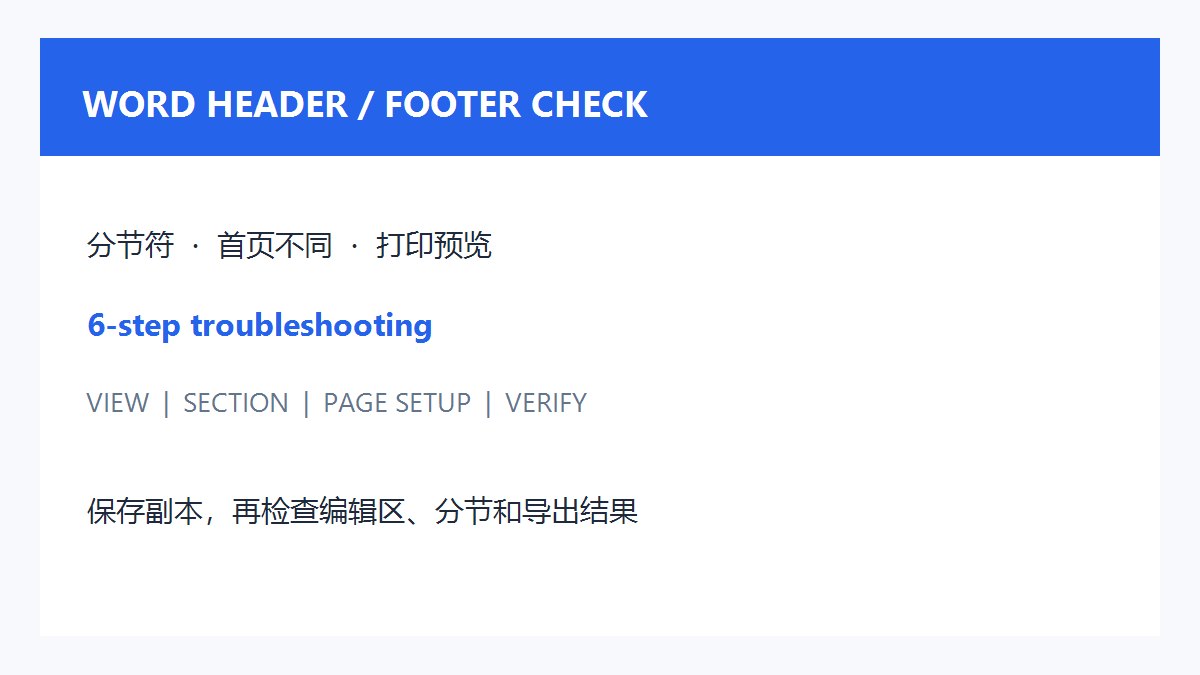
Word文档页眉页脚突然消失,通常不是内容被删除,而是分节设置、首页不同、奇偶页不同或打印边界共同造成的显示差异。本文以“页眉页脚在编辑区看不到、打印预览为空、只有部分页面显示”这三个常见场景为目标,给出一套不改动正文内容的6步排查方法。
一、先区分是编辑区不见还是打印结果不见
先保存一份副本,再双击页面顶部或底部进入页眉页脚编辑状态。如果此时能看到文字,问题多半是视图没有显示空白区域;如果编辑区有内容但打印预览没有,重点检查页面边距、打印机设置和“隐藏文字”选项。若只有某一页异常,优先怀疑该页前后存在分节符,而不是直接复制整篇文档的页眉。
二、检查“显示空白区域”与页面视图
在“视图”选项卡切换到“打印布局”,把鼠标移到两页之间的空白边界,出现上下箭头后双击,重新显示页眉页脚与正文之间的空白区域。也可以进入“文件-选项-显示”,确认没有关闭“在打印布局视图中显示页面之间的空白”。这一项只影响屏幕显示,不会删除页眉内容,适合先做无风险验证。
三、定位分节符并检查“链接到前一节”
按 Ctrl+Shift+8 显示编辑标记,在异常页前面查找“分节符(下一页)”或“分节符(连续)”。双击异常页的页眉,查看“页眉和页脚”选项卡中的“链接到前一节”。如果希望本节沿用上一节内容,应保持链接;如果本节需要独立内容,先取消链接,再单独输入。不要直接删除分节符,因为它还可能控制横向页面、页码重新编号和不同页边距。
四、核对首页不同、奇偶页不同和页眉距离
在页眉编辑状态检查“首页不同”和“奇偶页不同”是否被勾选。勾选后,首页或偶数页可以使用另一套空白页眉,看起来像是“突然消失”。同时打开“布局-页面设置-版式”,确认“距边界”中的页眉、页脚距离没有被设得过小;距离过小可能导致内容落在打印机不可打印区域。调整后先应用到“本节”,避免把封面布局一并改掉。
五、处理被白色字体、隐藏文字或图形遮挡的情况
选中页眉中的内容,查看字体颜色、隐藏文字和段落底纹。若页眉使用的是文本框或形状,打开“开始-选择-选择窗格”,确认对象没有被隐藏或移到页面外。对来自网页或模板的页眉,建议先复制纯文本到记事本,再粘回页眉并重新设置样式,避免带入不可见的定位属性。涉及公司模板时,先保留原文件,不要覆盖公共模板。
六、用屏幕、打印预览和导出PDF做结果验证
修复后至少做三次检查:第一,随机查看首页、中间页和最后一页,确认不同节的内容符合预期;第二,打开“文件-打印”预览,确认页眉页脚没有被裁切;第三,导出PDF后搜索页眉文字,并用另一台设备打开。若只有实际打印缺失,优先检查打印机驱动的可打印区域和缩放选项,不要反复修改文档结构。
常见误区与站内参考
不要把“页眉页脚不显示”和“页码不连续”混为一谈,后者还要检查页码格式与分节起始值;也不要为了让所有页面一致而删除全部分节符。需要处理字体替换时,可参考站内的Word文档字体变化排查方法;如果异常出现在跨页表格,可参考Word表格跨页设置教程。
合规使用提醒:排查页眉页脚时建议先另存副本,涉及单位模板、合同或含个人信息的文档应在本地可信环境中处理,不要把原文件上传到来路不明的在线转换站。打印前核对页眉中的联系人、日期和文件编号,确认没有把隐藏批注、修订内容或敏感信息一并输出;使用第三方字体和模板时也要遵守相应授权范围。






共有 条评论