

Excel单元格内容显示不全怎么办:自动换行、列宽与合并单元格6步排查
Excel里文字只显示一半、数字被遮住,或者单元格明明有内容却看不完整,通常是列宽、行高、换行方式和合并单元格共同造成的。下面按“先确认内容,再调整版式,最后验证输出”的顺序处理,适合报表录入、共享表格和打印交付场景。
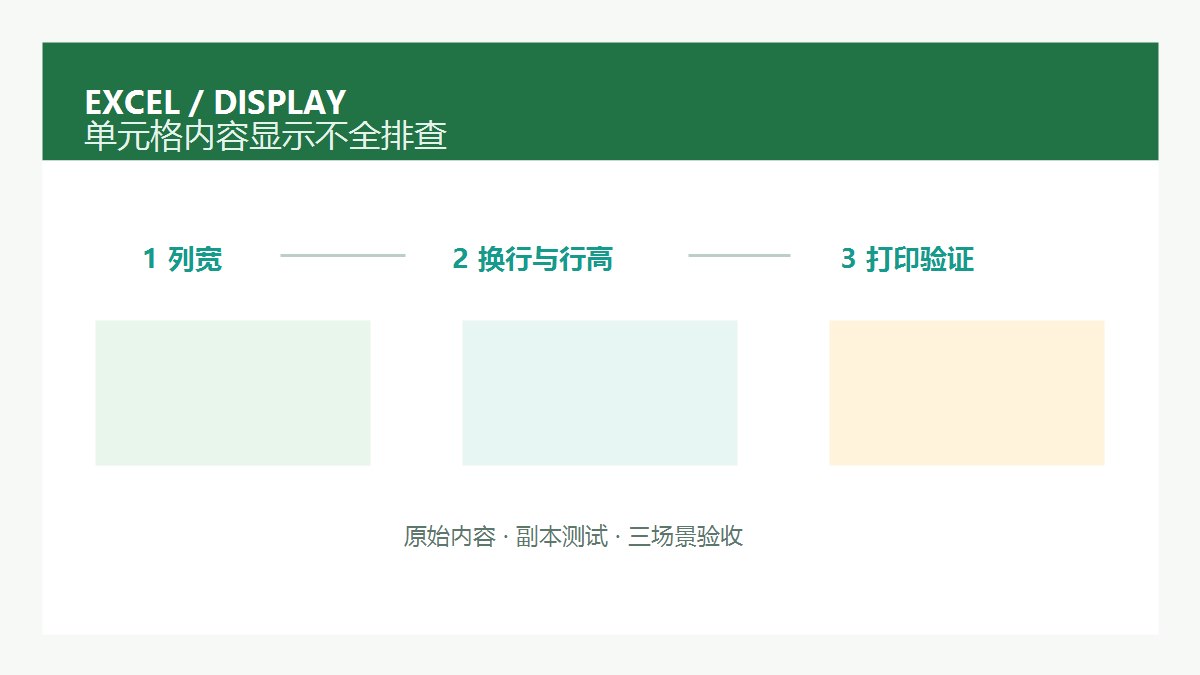
一、先确认内容没有被误删或隐藏
点击显示不全的单元格,观察公式栏中的完整内容。如果公式栏也只剩半段,问题不是列宽,而可能是编辑时覆盖、公式截断或导入数据不完整;先按 Ctrl+Z 撤销,或从原始文件复制一份内容到备份表。若公式栏完整而网格中显示不全,继续检查格式,避免直接改动原始数据。
二、调整列宽并区分“内容溢出”与“被遮挡”
拖动列标之间的边界,或双击边界让 Excel 自动调整列宽。相邻单元格为空时,文本可能向右溢出;相邻单元格已有内容时,溢出会被遮挡,看起来像文字丢失。对于长标题和备注列,可先设置一个稳定宽度,再用换行控制高度,不建议把整张表无限拉宽,否则横向滚动和打印都会变差。
三、开启自动换行并重新检查行高
选中目标区域,打开“开始—自动换行”。如果文本换行后仍只显示第一行,右键行号选择“自动调整行高”;若行高被手动固定,先在“设置单元格格式—对齐”中取消固定高度影响。换行适合说明、地址和备注列,不适合需要保持一行对齐的编号列。调整后放大到100%查看是否仍有裁切。
四、检查合并单元格和缩进设置
合并单元格会改变自动调整的行为,长文字放在合并区域左上角时,其他单元格内容不会参与显示。先在“开始—合并后居中”菜单中确认合并范围是否合理;能不合并就尽量改用“跨列居中”或单独的标题行。再检查水平对齐、缩进和“缩小字体填充”,避免为了显示完整而把字体缩到难以阅读。
五、检查筛选、隐藏列和工作表保护
若只有部分记录看不全,先清除筛选并取消隐藏行列,确认不是视图状态造成的误判。打开“审阅—撤销工作表保护”前先确认自己拥有编辑权限;受保护的表格可能允许选择但不允许调整列宽或行高。不要为了改一列而复制到陌生模板,先保存副本,再在副本中测试版式变化是否会影响公式和引用。
六、用屏幕、打印和导出三种结果验收
第一组在普通视图检查长文本、数字和日期;第二组打开“页面布局”或打印预览,确认列没有被分页线切开;第三组导出 PDF 或打印一页,核对字体、换行和合并标题。若屏幕完整但打印被截断,进入“页面布局—缩放”选择合适的宽度或横向纸张,并重新设定打印区域。验收时至少抽查标题、金额、日期和最长备注四类单元格。
如果表格筛选按钮消失,可参考站内的Excel筛选下拉箭头排查;如果打印预览为空白,可参考Excel打印区域检查,并以实际页面预览为准。
使用提醒:调整显示前先保存原文件或建立副本,尤其要保留公式、合并范围和打印区域的原始状态。涉及客户名单、工资或联系方式时,测试打印和导出应使用脱敏数据;共享前再次确认隐藏列没有带出敏感字段。优先使用 Excel 自带格式和官方帮助,版式稳定后再交付,避免用来历不明的插件批量改表。







共有 条评论