

Word复制网页内容格式混乱怎么办:只保留文本、样式清理与链接检查6步排查
从网页复制内容到 Word 后,如果出现字体大小不一、背景色残留、段落间距异常或链接点不开,通常不是 Word 文件损坏,而是网页携带了自己的样式和隐藏结构。下面按“先保留内容,再清理格式,最后验证交付”的顺序处理,适合整理网页资料、会议资料和产品说明。
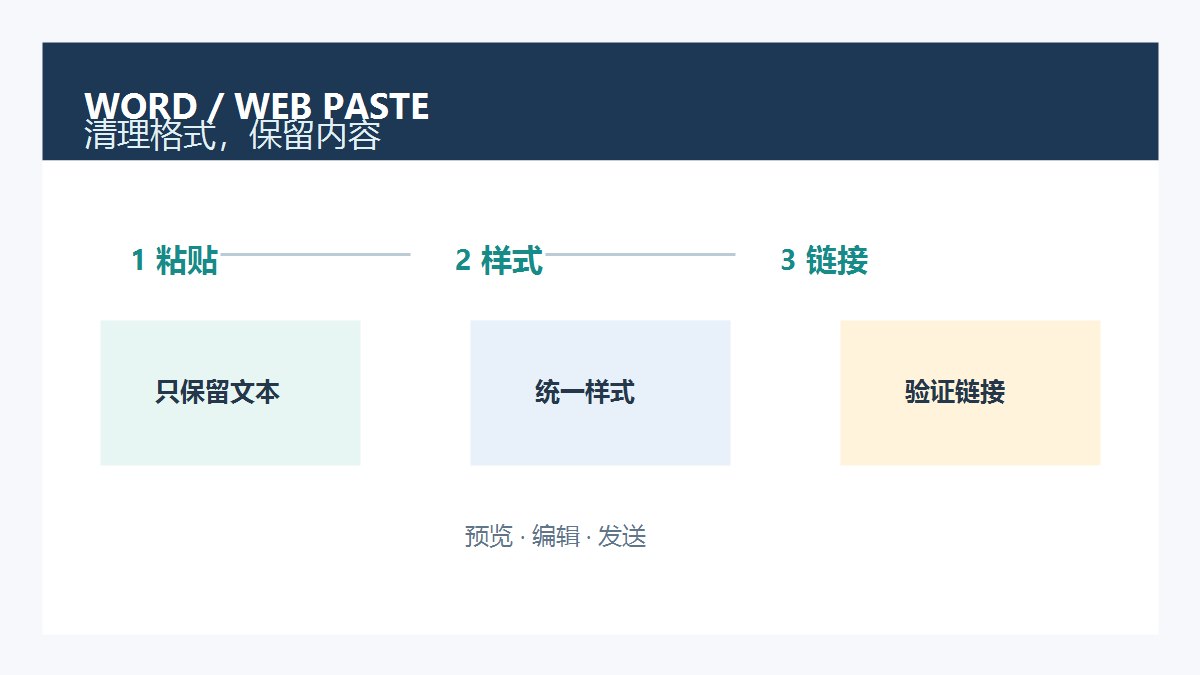
一、先判断是格式问题还是内容缺失
先把原网页内容粘贴到一个临时文档,不要直接覆盖正式稿。检查三点:文字是否完整、图片是否需要保留、链接是否还在。如果文字缺失或顺序错乱,先回到网页确认是否只复制了选区;如果文字完整但颜色、字体和间距混乱,才进入格式清理。保留一份原始粘贴稿,方便后面比对。
二、用正确的粘贴选项控制格式来源
在 Word 中粘贴后点击内容旁的“粘贴选项”,优先尝试“只保留文本”或“合并格式”。“保留源格式”会把网页的字体、背景色和列表样式一起带入,适合必须保留原版式的少数场景;“只保留文本”最干净,但图片、表格和超链接可能需要重新处理。使用快捷键 Ctrl+Shift+V 时,也要确认当前 Word 版本显示的选项含义。
三、清理字体、颜色和段落样式
选中需要统一的正文,在“开始”选项卡中先清除字符格式,再设置统一字体、字号和颜色。随后打开段落设置,检查对齐方式、首行缩进、段前段后间距和行距。不要直接全选后套用“正文”样式而不看标题层级,否则网页中的标题会失去层次。可以先处理正文,再单独给标题应用 Word 的标题 1、标题 2 样式。
如果部分文字带有彩色背景,先使用“文本突出显示颜色”中的“无颜色”,再检查“底纹”设置。网页复制的空段落可能含有不可见换行,打开显示编辑标记后逐段删除多余空行,避免为了压缩版面反复按退格键。
四、处理表格、列表和图片的错位
网页表格粘贴后若列宽异常,先查看是否多出空列或嵌套表格,再用“表格布局”中的自动调整功能。不要一上来合并整行,先确认表头和数据列的对应关系。项目符号混乱时,先取消网页带来的列表格式,再使用 Word 自带的项目符号重新建立层级。
图片出现模糊、被裁切或无法移动时,右键查看文字环绕方式,优先使用“嵌入型”做资料整理;需要图文混排时再切换环绕。对来源不明的图片,不要为了清晰度随意下载所谓增强工具,先确认图片来源和使用范围。
五、检查隐藏链接、脚注和敏感内容
按 Ctrl+A 后检查“字体”对话框中的隐藏文字选项,避免网页广告或追踪参数被带入交付稿。逐个点开正文中的超链接,确认链接文字与目标地址一致;链接若指向临时页面或带有个人参数,应删除或改为公开、稳定的来源。脚注、批注和修订标记也要在发送前逐项检查,不能只看打印预览。
涉及客户资料、内部文档或个人信息时,先在副本中脱敏,再决定是否保留网页截图和链接。不要把含有账号、订单号或内部地址的原始粘贴稿直接上传到在线转换或整理服务。
六、用三组结果验证文档真的可交付
第一组验证是版面:打开“打印预览”,检查标题、表格和图片是否跨页错位;第二组验证是编辑:随机修改一段正文,确认字体、段落和列表可以继续编辑;第三组验证是链接与内容:逐项核对关键链接、数字、日期和专有名词,确认没有复制遗漏。若文档要交给他人,建议同时保存清理前副本和最终稿,并在文件名中标注日期。
需要统一字体时,可参考站内的Word文档打开后字体变了排查;遇到表格跨页问题,可参考Word表格跨页断行处理,按“保留副本、局部调整、预览复核”的思路操作。
使用提醒:Word清理网页内容时,先用临时文档保留原始证据,再选择只保留文本或合并格式,随后分开处理正文、标题、表格、图片和链接。涉及版权、个人信息或内部资料时,应确认转载和分享权限,删除不必要的追踪参数,最终通过打印预览、可编辑性和链接内容三组检查后再发送。






共有 条评论