

Word 文档格式不一致怎么办:用样式窗格、格式刷和查找功能快速统一排版
Word 文档格式不一致怎么办:用样式窗格、格式刷和查找功能快速统一排版
同一份 Word 文档里出现标题大小不一、段落间距混乱、编号层级错位,通常不是内容问题,而是直接套用了多套格式。与其逐段手动调整,不如先找出格式来源,再用样式和查找功能统一处理。下面这套方法适合报告、会议纪要和项目方案,修改前建议先另存一份副本。
先用显示格式标记定位异常
在“开始”选项卡打开显示/隐藏编辑标记,先观察多余的段落标记、手动换行和制表符。标题之间如果夹着空段落,页面就会出现不稳定的留白;从网页复制的内容还可能带有不可见的分节符。先清理这些结构,再判断字体和间距问题,能减少反复调整。
用样式窗格统一标题和正文
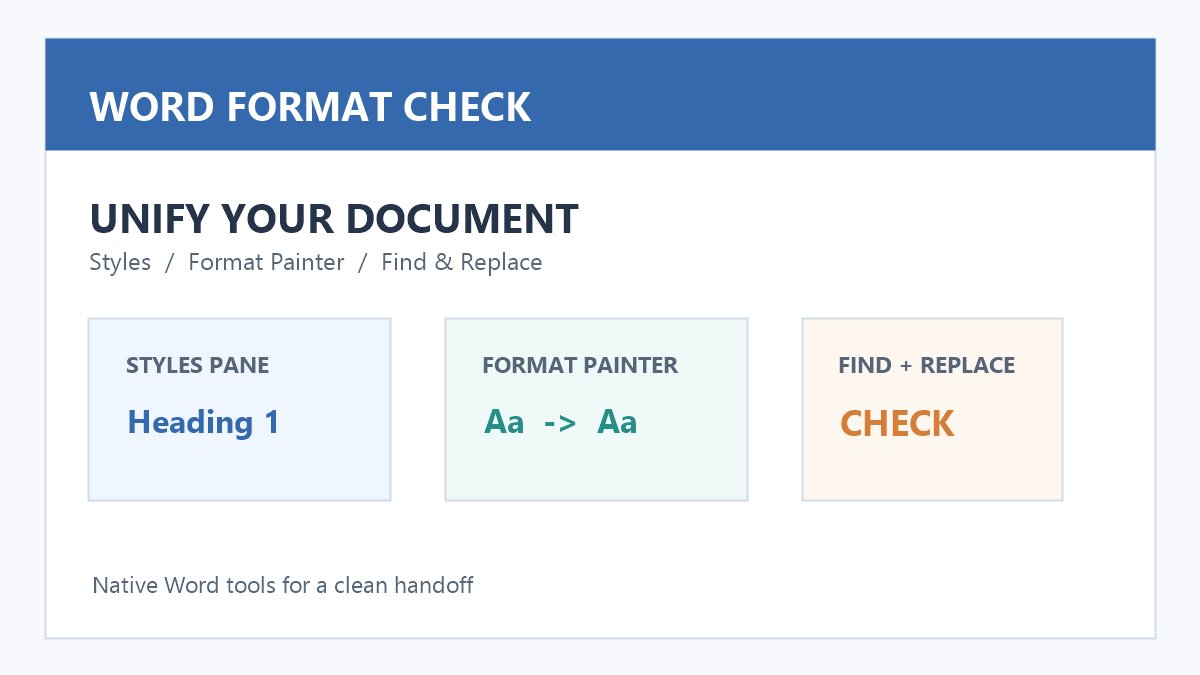
打开“样式”窗格,依次点击一级标题、二级标题和正文样式,查看文档中哪些段落正在使用它们。建议只保留一套标题层级:标题 1 用于章节,标题 2 用于小节,正文用于普通段落。右键样式选择“修改”时,统一字体、字号、行距和段前段后距离,并勾选“自动更新”前先确认不会影响其他模板。
格式刷适合处理少量特殊段落
如果只有一两个段落被意外加粗、缩进或改成了不同字体,可以选中标准段落,双击格式刷,再点击异常段落。处理完后按 Esc 退出。格式刷只复制外观,不会改变文字内容;对整篇文档使用时仍应优先依靠样式,避免产生新的直接格式。
查找功能批量检查直接格式
按 Ctrl+H 打开查找和替换,点击“更多”后选择“格式”,可以查找特定字体、字号或段落设置。例如查找 12 磅以外的正文,逐项检查后再替换为正文样式。通配符适合定位连续空格、重复标点和多余空段,但替换前应先用“查找下一处”抽查,避免误改代码、表格或引用内容。
编号和表格要单独检查
多级列表错位时,右键编号选择“调整列表缩进”并重新关联标题样式,不要连续按空格模拟缩进。表格内的文字还要检查单元格边距、垂直对齐和跨页设置;如果表头需要重复显示,可在“表格属性”中勾选“在各页顶端以标题行形式重复出现”。
保存前做一次全局复核
切换到打印预览,重点看标题是否孤立在页尾、图片是否遮挡文字、目录页码是否更新。按 Ctrl+A 后查看字体下拉框只能作为参考,最终仍应以样式窗格和段落设置为准。确认修订、批注和隐藏文字是否需要保留,再导出 PDF 或发送给同事。
使用提醒:统一格式前请保留原始副本,并确认文档中的个人信息、客户名称和内部编号已按共享范围处理。优先使用 Word 自带的样式、查找替换和打印预览功能,宏和第三方插件只在来源可信且经过单位审批时启用;涉及合同、财务或个人资料时,先按组织的权限和备份流程操作。







共有 条评论