

免费AI解释Excel公式怎么用:报错定位、引用检查与结果核验6步法
想用免费或基础版AI解释Excel公式,真正难的不是把公式复制给工具,而是提供足够上下文、保护表格中的敏感信息,并核对它给出的判断。本文围绕“公式看不懂、返回#VALUE!、复制后引用错位”三类问题,给出从脱敏、提问到回填和验收的6步方法,适合报表、排班表、费用清单和项目进度表。
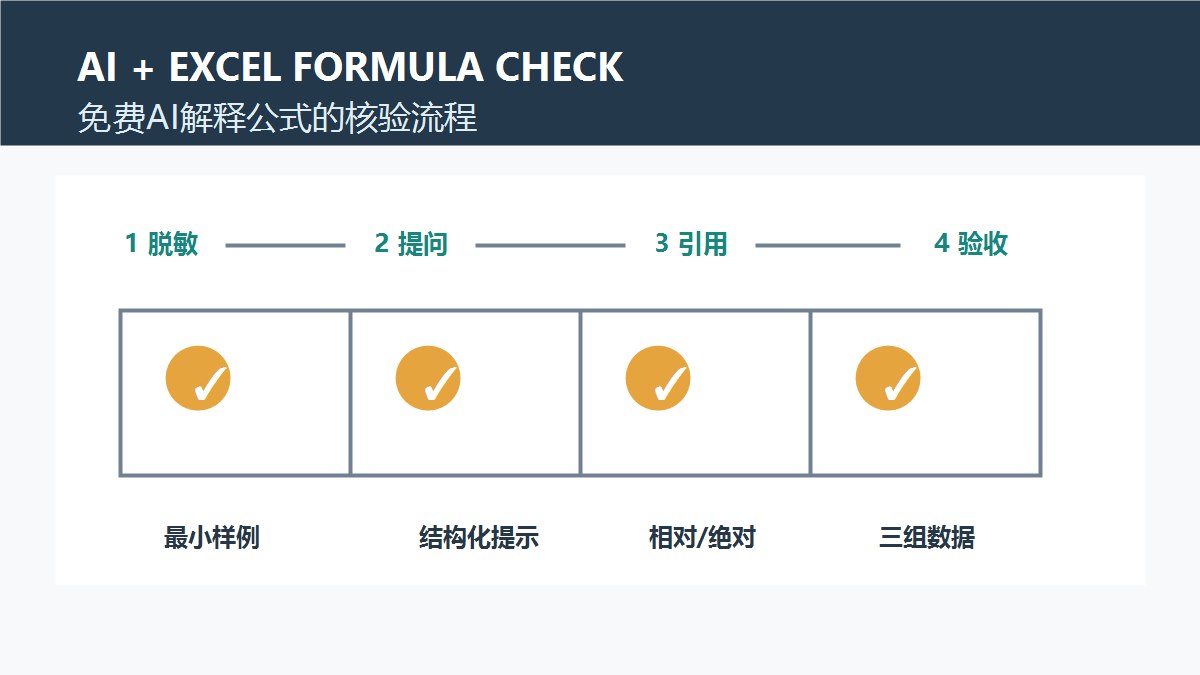
一、先确定AI要解决的是解释、排错还是重写
只想看懂公式,就要求工具逐段说明函数、引用范围和返回结果;如果单元格显示#N/A、#VALUE!或#DIV/0!,要提供错误提示、相关单元格示例和预期结果;如果要改写公式,必须说明Excel版本、是否使用动态数组,以及能不能增加辅助列。
先在副本中记录公式所在单元格、当前结果和预期结果。不要直接让AI“优化整张表”,这种描述过于宽泛,容易得到无法验证的长公式。把任务收窄成一个可复现的问题,后续才知道建议是否有效。
二、脱敏后再准备最小可用上下文
将姓名、客户编号、电话、金额和地址替换为“客户A”“编号001”等样例,但保留数据类型、空值、重复值和日期格式。公式中的工作表名、绝对引用符号和区域边界尽量保持原样,因为这些信息决定了引用是否正确。
只复制必要的几行和几列,并附上列名。例如说明“B列是数量,C列是单价,D列应计算含税金额,税率在H1”。如果公式跨表引用,至少给出被引用表名与字段。脱敏后先在本地用原公式计算一次,留下可比较的基准值。
三、用可复核的提示词要求逐段解释
可以这样提问:“请按运算顺序解释这条Excel公式,标出每个函数的输入范围、绝对引用和相对引用;说明在空白、重复和错误值下会怎样;不要改写公式,最后列出需要我手动核对的项目。”排错时再补充预期值、实际值,并要求最多列3个原因及验证步骤。
不要只问“这公式对吗”。AI可能把语法正确误认为业务逻辑正确,也可能忽略旧版Excel。要求它区分“语法解释”“计算结果推断”和“业务规则假设”,并指出无法从样例判断的部分。
四、优先检查引用和计算顺序,而不是立即替换
拿到解释后,先在Excel中按 F2 或“公式-追踪引用单元格”查看真实引用。重点核对:复制公式时应变化的相对引用是否变化;税率、汇率等固定参数是否用了美元符号;跨工作表引用的名称和区域是否仍然存在。
再用“公式求值”逐步观察中间结果。对于IF、SUMIFS、XLOOKUP、INDEX/MATCH等嵌套公式,不要一次替换整条公式。先把内部条件或查找部分放到辅助单元格,确认返回值后再组合,这样可以定位是条件、查找键还是数据格式出了问题。
五、把AI建议放到副本中做三组结果验证
第一组用正常数据验证基本结果;第二组加入空白、重复和不存在的查找键,观察是否出现错误或被错误地当作0;第三组复制公式到下一行、换一个工作表,检查引用是否按预期变化。日期列还要测试文本日期与真正日期,金额列要测试小数和负数。
如果AI建议使用LET、FILTER、XLOOKUP或动态数组,先确认Excel版本支持这些函数,并观察溢出区域是否被已有内容占用。验证通过后再复制回工作表。提交报表前,用人工计算的样例值与公式结果逐行比对,至少抽查边界记录。
六、记录可用结论并设置回滚点
把最终采用的公式、适用版本、样例输入和验证结果写进工作记录,说明必须保持的假设,例如“税率在H1且不可为空”“查找键必须去除前后空格”。原表保留只读副本,正式修改前另存新版本;多人协作时说明改动范围和回滚方式。
遇到AI给出无法解释的函数组合、要求安装不明插件或让你上传整份业务表时,应停止操作,改用本地副本和官方帮助文档核对。免费工具的上下文长度、模型版本和数据保留策略可能变化,不能把它当成财务、薪资或合规审核的唯一依据。
常见误区与站内参考
“公式能算出一个数字”不等于逻辑正确;“AI说没有问题”也不等于完成验收。若问题是筛选后编号变化,可参考站内Excel筛选后自动连续编号;若是下拉菜单引用失效,可参考Excel下拉菜单跨表复制排查,先区分数据验证来源与公式引用。
使用总结:免费AI适合帮助你拆解公式和整理排错思路,但必须以脱敏样例、最小上下文和三组结果验证为前提。建议先复制副本,再检查相对与绝对引用、版本兼容和错误值处理,最后保留原始文件与可回滚版本。涉及客户、薪资或财务数据时,不要上传完整工作簿,也不要把AI输出当作未经复核的最终结论。








共有 条评论