

Excel筛选后序号怎么自动连续:SUBTOTAL、AGGREGATE与填充的6步方法
Excel筛选后序号不连续,常见表现是隐藏行也被编号、删除筛选条件后序号混乱,或新增记录后需要手工重排。正确做法不是直接拖动普通序列,而是让编号公式识别可见行。下面按6步选择数据结构、输入公式、复制填充和结果验收,适合名单、进度表和报销明细等场景。
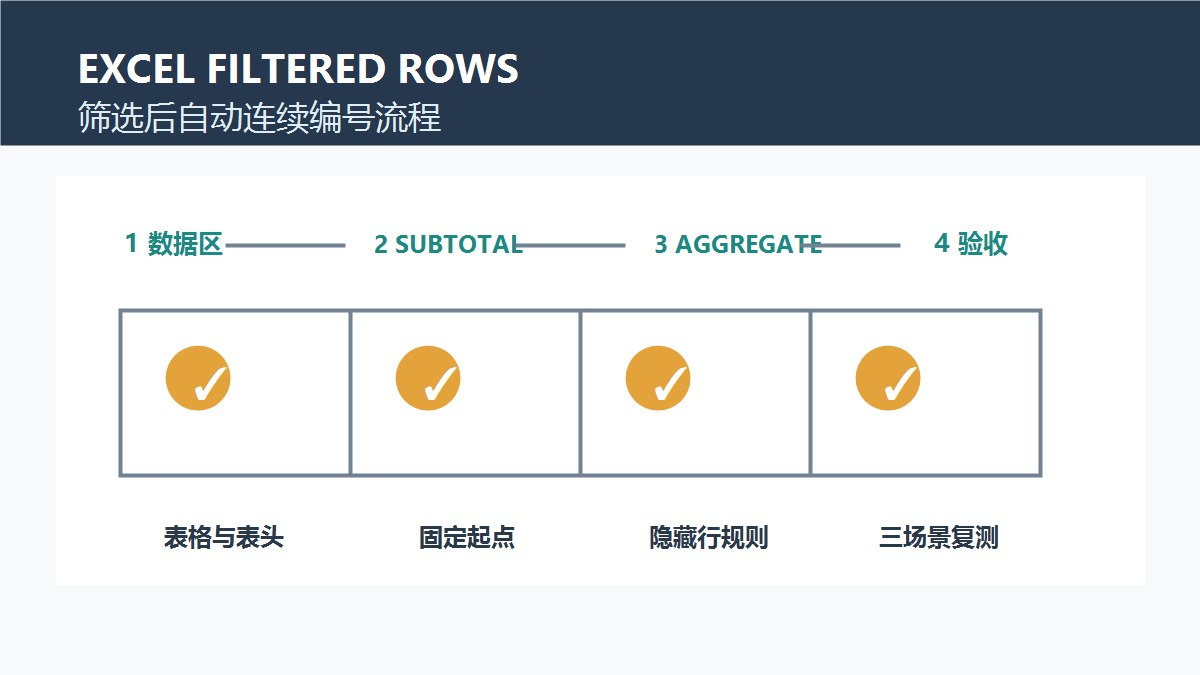
一、先判断编号要跟着筛选变化还是永久不变
如果编号代表当前筛选结果的展示顺序,例如“本次待处理清单”,就应该在筛选后显示1、2、3这样的连续序号;如果编号是订单号、合同号或资产编号,则不能因筛选而重排,应保留原始编号。先在原文件复制一份测试表,避免把业务主键误改成临时序号。
同时确认数据从哪一行开始、哪一列一定有值。以下示例假定第1行为表头,第2行开始记录,A列放序号,B列是姓名或订单号。若你的表头或数据列不同,只需把公式中的行号和列号对应替换。
二、整理表头和数据区域,避免空行干扰公式
选中数据区域按 Ctrl+T 创建表格,并勾选“表包含标题”。表格筛选器会自动出现在表头,新增记录也会继承公式。若暂时不使用表格,至少保证关键数据列没有夹杂空白行、合并单元格或重复表头,否则可见行计数会出现跳号。
建议给关键列使用明确的字段名,例如“序号”“姓名”“状态”“日期”。先清除A列旧的手工编号,再保存一个副本。数据中若包含身份证号、电话或客户地址,测试时可以用脱敏样例,避免把真实信息复制到不受控的临时文件。
三、用SUBTOTAL统计当前可见行,适合常规筛选
在A2输入 =SUBTOTAL(3,$B$2:B2),再向下填充。函数编号3代表COUNTA,会统计B列从B2到当前行的非空可见单元格;筛选隐藏的记录后,后面的可见行会重新从1开始连续编号。
如果B列可能为空,改用始终有值的辅助列,例如订单号列或日期列。公式中的起点必须固定为 $B$2,末尾行保持相对引用B2、B3、B4逐行变化。不要写成 =SUBTOTAL(3,B2:B2) 后直接复制而忘记固定起点,否则每行都会从自身开始统计。
四、需要排除手动隐藏行时改用AGGREGATE
如果表格既会筛选,也会通过“隐藏行”暂时折叠记录,使用 =AGGREGATE(3,5,$B$2:B2) 更容易得到符合预期的结果。这里的3表示COUNTA,选项5表示忽略隐藏行;筛选和手动隐藏同时存在时,逐行检查公式返回值,确认它是否符合团队的编号规则。
不同版本的Excel对函数支持略有差异。若输入后出现“#NAME?”,先确认软件版本或改回SUBTOTAL。AGGREGATE不是万能去重工具,它只负责统计可见非空单元格,重复姓名、空白记录和错误值仍需单独处理。
五、填充公式并检查表格自动扩展
输入公式后双击单元格右下角填充柄,或复制A2并粘贴到数据末行。使用表格对象时,Excel通常会自动生成计算列;若没有自动填充,可在“文件-选项-校对-自动更正选项”中检查是否关闭了“在表中填充公式以创建计算列”。
新增一条记录后先观察序号是否自动出现,再改变筛选条件。不要把公式列整体复制为数值,除非你已经完成筛选并明确需要固定当时的结果;一旦转为数值,后续筛选不会再重新编号。若需要提交静态清单,可以另存一份副本再执行“选择性粘贴-值”。
六、用三种筛选场景验收,确认没有漏号
第一组测试只筛选一个状态,例如“待处理”,检查可见序号是否从1连续增加;第二组测试取消筛选并手动隐藏两行,确认使用的函数是否按预期忽略隐藏记录;第三组测试在末尾新增记录、修改一条状态,再按日期和状态组合筛选。
验收时可在旁边增加检查公式 =MAX(A:A),并用可见行数量进行对照。若出现空号,优先检查关键列是否为空、公式起点是否固定、是否存在合并单元格。若你还遇到筛选后复制粘贴错位,可参考站内的Excel筛选后仅复制可见单元格排查,先分清编号问题与粘贴问题。
常见误区与风险提示
不要用普通“开始-填充-序列”替代可见行公式,也不要把业务订单号、合同号当作筛选序号重排。共享前检查隐藏列、批注和外部链接,涉及客户或员工信息时使用脱敏副本;公式结果用于审批、财务或库存决策前,应保留原始数据并由第二人抽查。
使用总结:筛选后需要连续展示序号时,先确认它不是业务主键,再用固定起点的SUBTOTAL或AGGREGATE公式填充。建议分别测试筛选、手动隐藏和新增记录三种场景,发现空号先查空白列与合并单元格;涉及敏感数据时只在受控文件中操作,并保留可回滚的原始副本。








共有 条评论