

Excel筛选后复制粘贴不完整怎么办:仅复制可见单元格与隐藏行6步排查
Excel筛选后复制粘贴不完整,常见表现是复制结果多出隐藏行、粘贴后行号对不上,或目标区域只填入了第一条记录。问题通常来自“选中了整列”与“只复制可见单元格”没有区分。下面按6步检查,先保护原表,再确认筛选结果和目标区域,避免返工。
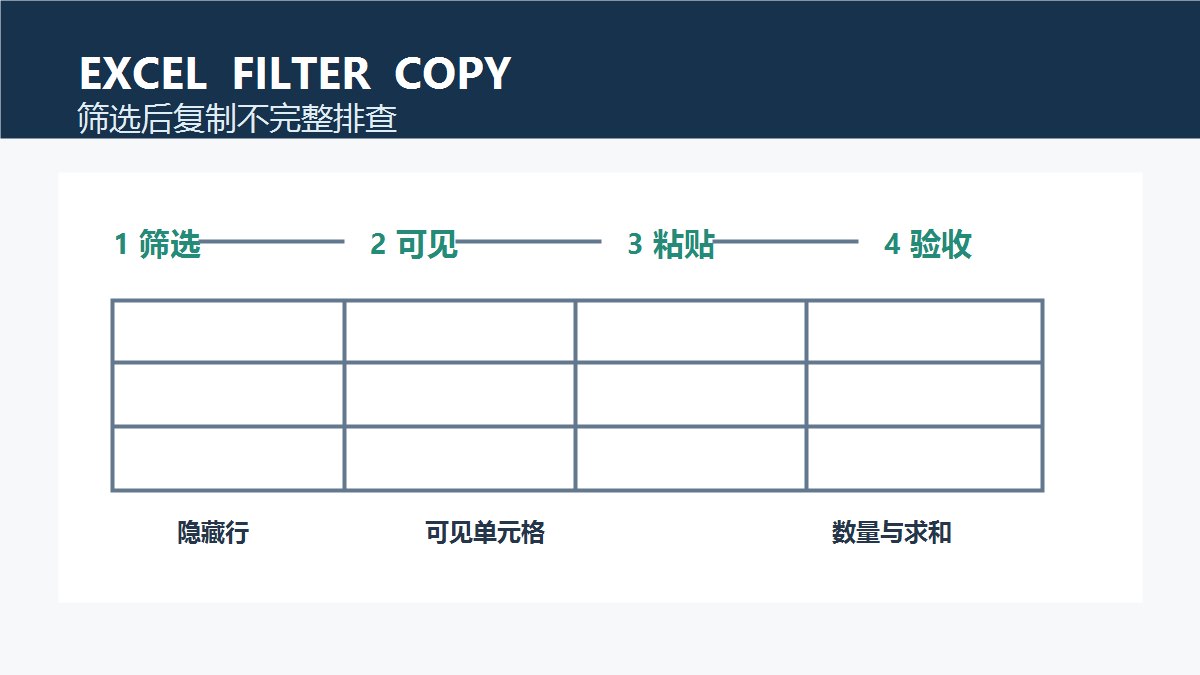
一、先复制工作表,确认筛选条件没有失效
在原工作表标签上右键选择“移动或复制”,勾选“建立副本”,把副本命名为“复制测试”。然后查看表头的筛选箭头,确认条件仍显示在需要的字段上。如果筛选箭头消失,先选中完整表头和数据区域,重新执行“数据-筛选”。
不要只看行号是否连续来判断结果。筛选后行号跳跃是正常现象,关键是检查每一行的筛选字段是否都符合条件,并记下结果行数,后面用于验收。
二、使用“仅复制可见单元格”避免带走隐藏行
选中要复制的范围后按 Alt+;,Excel会把选择范围限定为当前可见单元格,再按 Ctrl+C。如果快捷键被输入法或其他软件占用,也可以打开“开始-查找和选择-定位条件”,选择“可见单元格”,确认选区出现分段边框后再复制。
这里的范围应从第一列字段开始选到最后一列,不要直接点击列字母复制整列。整列复制会把筛选隐藏行、空白格式和表格外的内容一起带入,粘贴时看起来就像多了数据。
三、分别检查隐藏行、隐藏列和分组大纲
筛选隐藏与手动隐藏不是一回事。筛选后的可见单元格选择通常能排除筛选隐藏行,但手动隐藏的行、列以及分组大纲可能仍影响选区。右键行号查看是否有“取消隐藏”,并暂时展开左侧大纲按钮;如果表格有冻结窗格,也要确认复制范围没有跨过被固定的标题区域。
检查方式是选中一小段结果,按 Ctrl+C 后观察虚线边框是否跳过隐藏行。若边框连续穿过隐藏区域,返回第二步重新定位可见单元格,不要直接粘贴。
四、处理合并单元格和多区域选区
筛选结果中包含合并单元格时,Excel可能提示“不能对多重选择区域使用此命令”,或者只粘贴左上角内容。先在副本中选中表格,点击“开始-合并后居中-取消合并单元格”,再把原来的标题文字放回需要的第一格。业务数据区域尽量不要合并,改用“跨列居中”更稳定。
使用“仅可见单元格”后,选区可能由多个不连续区域组成。目标区域必须从左上角开始,列数和源区域一致;不要在一个已筛选的目标表里继续粘贴,否则源、目标两边的隐藏规则会叠加,造成空白行或错位。
五、选择正确的粘贴方式并保留原格式
复制到新表时,先点击目标区域左上角单元格,再按 Ctrl+V。如果只需要值,使用“选择性粘贴-值”,这样不会把源表筛选按钮、条件格式和列宽覆盖到目标表。若目标表已有公式,先确认粘贴范围没有覆盖公式列,必要时只选业务数据列。
粘贴后若所有数据集中在一列,检查源数据是否含有制表符或换行符;若弹出“粘贴区域形状不同”,检查源、目标列数和行数是否一致。不要用反复撤销来猜原因,优先回到副本重新做一次小范围测试。
六、用数量、抽查和公式三组结果验收
第一组是数量核对:记录筛选后可见行数,与目标表新增行数比较,标题行和空白行要单独扣除。第二组是内容抽查:从首行、中间行、末行各抽取一条,对比编号、日期和关键金额,确认没有带入隐藏记录。第三组是公式核对:在源表和目标表的金额列分别求和,若不一致,再定位到缺行、重复行或文本数字。
确认结果后再保存正式文件,并把筛选条件写在备注或文件名中。例如“客户回访_华东_仅可见行_20261004.xlsx”,方便同事知道这份表不是全量数据。需要处理打印或下拉菜单时,可参考站内的筛选后复制数据不全排查和跨工作表下拉菜单修复文章,继续沿用副本、抽查、回滚的流程。
常见误区与风险提示
不要把筛选后的视觉结果当成完整数据,也不要在含有客户电话、合同金额等敏感信息的工作簿上直接使用来路不明的宏或在线转换工具。共享文件前先删除隐藏列、批注和个人信息,并确认收件人确实需要这些字段;涉及多人协作时保留原始副本和修改记录。
使用总结:Excel筛选复制的关键是先复制副本,再用“仅可见单元格”建立明确选区,最后通过数量、抽查和求和验证结果。手动隐藏、合并单元格和目标表筛选会叠加风险,遇到异常应回到副本逐步排除。处理敏感数据时,优先使用组织批准的软件并保留原始文件。








共有 条评论