

PDF转Excel表格错位怎么办:列宽、合并单元格与分页的6步处理
PDF转Excel后表格错位,通常不是“导出失败”这么简单,而是原PDF的文字层、扫描质量和版面结构被识别成了不同的数据对象。遇到列宽乱跳、表头和数据错列、合并单元格拆散等情况,可以按下面6步处理,不必一开始就反复重装软件。
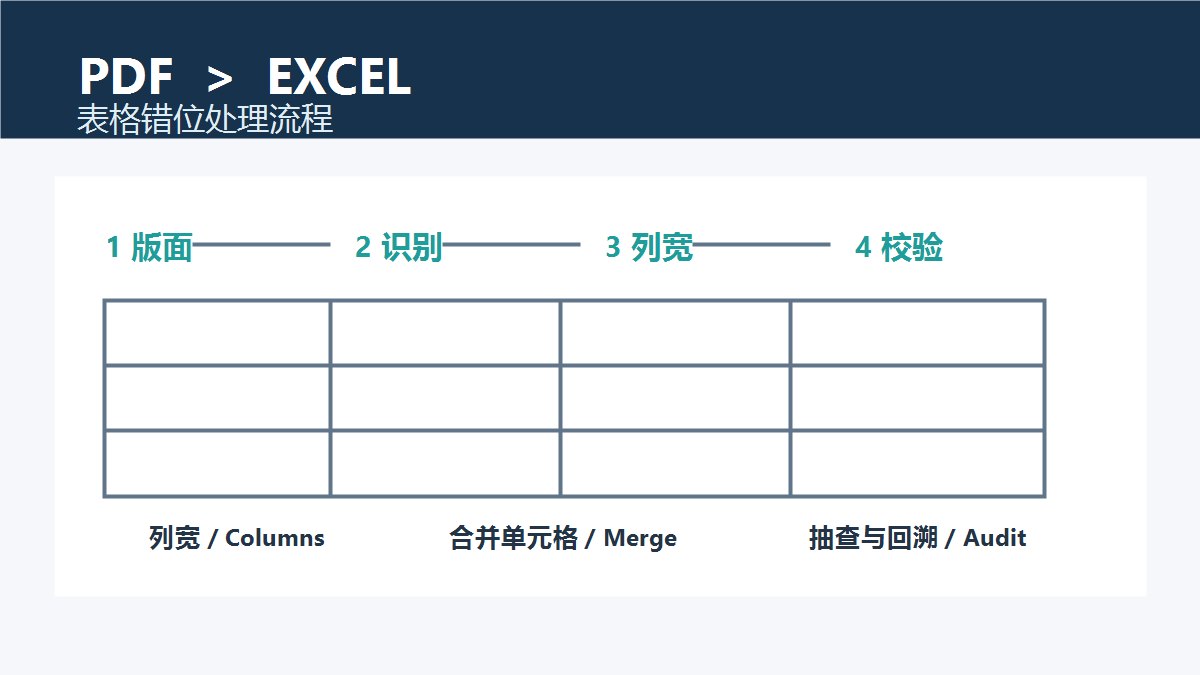
一、先判断PDF属于文字型还是扫描型
先用鼠标尝试选中一段文字并复制到记事本。如果复制后仍是连续文字,说明文件大概率有文字层,适合使用“保留版面”或“按表格识别”模式;如果只能框选整页图片,或者复制结果为空,就要先执行OCR。两种类型混用同一个导出选项,最容易造成整列错位。
还要确认页面方向和纸张尺寸。横向报表、窄边距发票和多栏清单的坐标分布不同,导出前应记录页数、横竖向和每页表头是否重复,方便后面核对。
二、按表格边界选择识别模式
有明确横竖线的表格,优先选择“检测表格边框”或“保留单元格结构”;没有边框但列间距规整的清单,可选“按文本位置识别”。如果一个PDF里同时有标题、说明段落和表格,建议按页或按区域分别转换,避免说明文字被当成第一列。
扫描文件要先校正倾斜和旋转,再开始OCR。倾斜角只要略大,数字列就可能被分到相邻字段。转换前放大查看一页,确认字符边缘清晰、印章或底纹没有覆盖关键数字。
三、在Excel里先锁定列宽,再处理错列
打开结果后,不要直接拖动所有列。先复制一份工作表作为原始备份,选中数据区域,使用“自动调整列宽”观察最长字段,再对编号、日期、金额等关键列设置固定宽度。长数字显示为科学计数法时,应先把该列设为文本或自定义格式,再重新粘贴值,避免前导零丢失。
若整行数据向右偏移,检查是否多出空白列或不可见换行。可以打开“显示编辑标记”,在一行中抽查分隔符;确认后只删除多余空列,不要用全表查找替换空格,否则可能破坏名称和地址字段。
四、单独修复合并单元格和重复表头
PDF中的视觉合并不一定对应真正的Excel合并单元格。对跨两列的标题,先取消错误合并,再把文字放到目标单元格;对重复表头,保留第一行作为字段名,其余页的表头行可以筛选后删除。不要在整张表上“一键合并”,这样会把每条记录的空值误认为同一组。
如果每页底部都有小计或页码,先用筛选定位“合计”“第X页”等文本,确认它们不是业务数据后再清理。保留一份未清理的副本,便于出现争议时回溯原始页面。
五、处理分页、换行与OCR误识别
跨页记录常见问题是上一页末尾和下一页开头被拆成两行。可先按唯一编号或日期排序,检查相邻两行是否缺少编号;确认属于同一条记录后,再用“合并单元格”或手动拼接。OCR还可能把“0”和“O”、“1”和“I”混淆,金额小数点也可能被识别成逗号。对金额、证件号、订单号等字段,至少逐页抽查首条、中间条和末条。
如果PDF来自扫描仪,先在原图中确认字符,再决定是否修正Excel内容。不要根据上下文猜数字,无法确认的字符应标记为待复核。
六、用三组结果验证导出是否可用
第一组是数量验证:对比PDF页数、业务记录数和Excel有效行数,排除漏页或多出表头。第二组是字段验证:随机抽取3页,逐项比对编号、日期、金额和合计,确认列没有整体偏移。第三组是计算验证:在副本中对金额列求和,与PDF中的总计或小计交叉检查,差异应能解释到四舍五入或筛选范围。
若需要交付给同事,建议同时保存原PDF、未清理的导出表和最终整理表,并在文件名中写明转换日期与处理人。需要进一步处理Excel筛选、打印或日期格式时,可参考站内的筛选后复制数据不全排查和跨工作表下拉菜单修复文章,按同样的备份、抽查、回滚思路操作。
常见误区与风险提示
不要把“看起来对齐”当成数据正确,也不要把网上来路不明的转换器安装包当作解决方案。涉及合同、身份证号、财务报表等敏感资料时,优先使用本机已批准的软件或组织提供的服务,上传前先脱敏并确认数据保留政策。PDF转Excel只改变数据载体,不能替代人工复核和原件留存。
合规点评:PDF转Excel最稳妥的做法是先辨别文字层,再按版面选择识别模式,随后固定关键列、单独处理合并单元格,并用数量、字段和计算三组证据验收。涉及敏感信息时,应遵守单位的数据处理规定,保留原件和中间稿,不使用来源不明的工具或共享链接。








共有 条评论