

Word页码从第二页开始怎么设置:首页不同、分节符与打印验证6步法
Word页码从第二页开始怎么设置:首页不同、分节符与打印验证6步法
Word文档的封面、目录不想显示页码,但正文希望从第1页开始,通常不是简单删除第一页页码,而是要正确使用“首页不同”和分节符。下面以“封面+正文”的常见文档为例,按顺序设置,适合报告、方案、论文和培训资料。
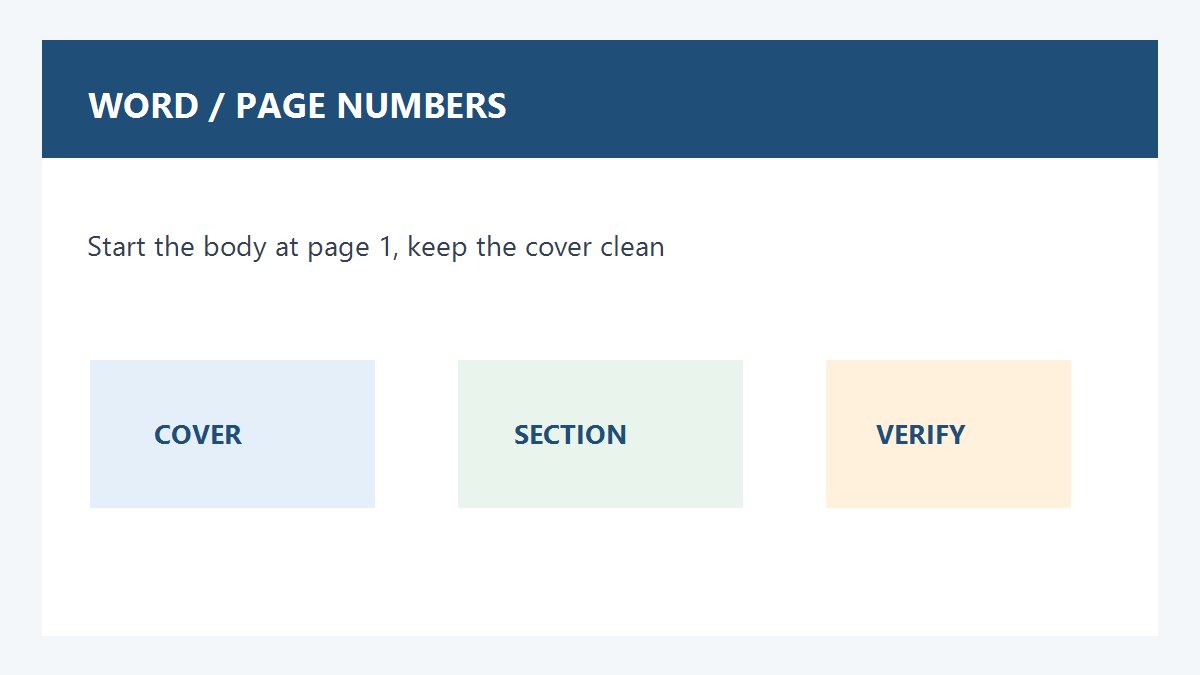
一、先确认文档结构和目标结果
先保存一份副本,并明确目标:封面不显示页码,正文第一页显示“1”,后续页面连续递增。如果目录也要隐藏页码,通常需要把封面、目录和正文分成不同节。不要先在页脚里反复删除数字,否则可能把同一节的页码一起删掉。
二、只有封面隐藏时使用“首页不同”
双击第一页页眉或页脚进入编辑状态,在“页眉和页脚”选项卡勾选“首页不同”。如果第一页的页码消失、第二页开始仍显示连续数字,说明适合用这个方案。此时打开“页码—设置页码格式”,可选择“起始页码”并输入1;不要直接在正文第一页手动键入数字,否则后续页无法自动更新。
三、正文需要从1重新编号时插入分节符
把光标放在封面末尾,选择“布局—分隔符—分节符—下一页”。打开正文第一页的页脚,先点击“链接到前一节”使其处于关闭状态,再插入页码。这样正文就能拥有独立的页码设置;如果只是插入普通分页符,页眉页脚仍属于同一节,重新编号通常不会生效。
四、设置正文节的起始页码和位置
在正文页脚选择“页码—设置页码格式”,将“页码编号”设为“起始页码:1”,并按版式选择底端居中或右侧。若正文页显示成2,先检查是否选成了“续前节”;若页码位置跑到页眉,检查插入位置和当前节是否正确。设置后关闭页眉页脚,再翻到正文第二页确认显示2。
五、目录和附录场景如何处理
目录需要单独编号时,在目录前后各插入分节符,并分别关闭“链接到前一节”。目录可使用罗马数字或从1开始,附录则按单位规范选择连续编号或重新编号。不要为了隐藏目录页码而删除目录内容;更新目录时,保留原有标题级别,避免页码字段失去自动更新能力。
六、用编辑区、导航和打印预览做结果验证
完成设置后做三项检查:正文第一页是否为1、正文第二页是否为2、封面是否没有可见页码。再打开“开始—显示/隐藏编辑标记”检查分节符,使用“文件—打印”查看打印预览,确认页码没有被页边距裁切。关闭文件后重新打开并按Ctrl+A再更新域,确保保存的是字段而不是手动输入的文本。
常见误区与适用场景
“首页不同”只影响每一节的第一页,不能代替正文分节;删除页脚数字也不能改变编号规则。多人协作时,先确认模板是否锁定页眉页脚,涉及合同、论文或含个人信息的文档,建议保留原文件并在副本中调整。若文件打开后显示只读,可参考Excel打开文件提示只读的排查方法了解权限和保护视图思路;需要整理复杂办公文档时,也可参考Word文档格式保持一致的检查步骤。
实用总结:Word页码要从第二页开始,先判断是“仅隐藏封面”还是“正文重新编号”,再分别使用“首页不同”或分节符。每次改动后检查链接到前一节、起始页码和打印预览,重要报告保留副本并用自动页码字段,避免手动数字在增删页面后失效。








共有 条评论