

Excel筛选后复制粘贴错位怎么办:只保留可见单元格的6步方法
Excel筛选后复制粘贴错位怎么办:只保留可见单元格的6步方法
Excel筛选后直接复制,常见问题是隐藏行被一并带入,粘贴结果与屏幕上看到的记录不一致。
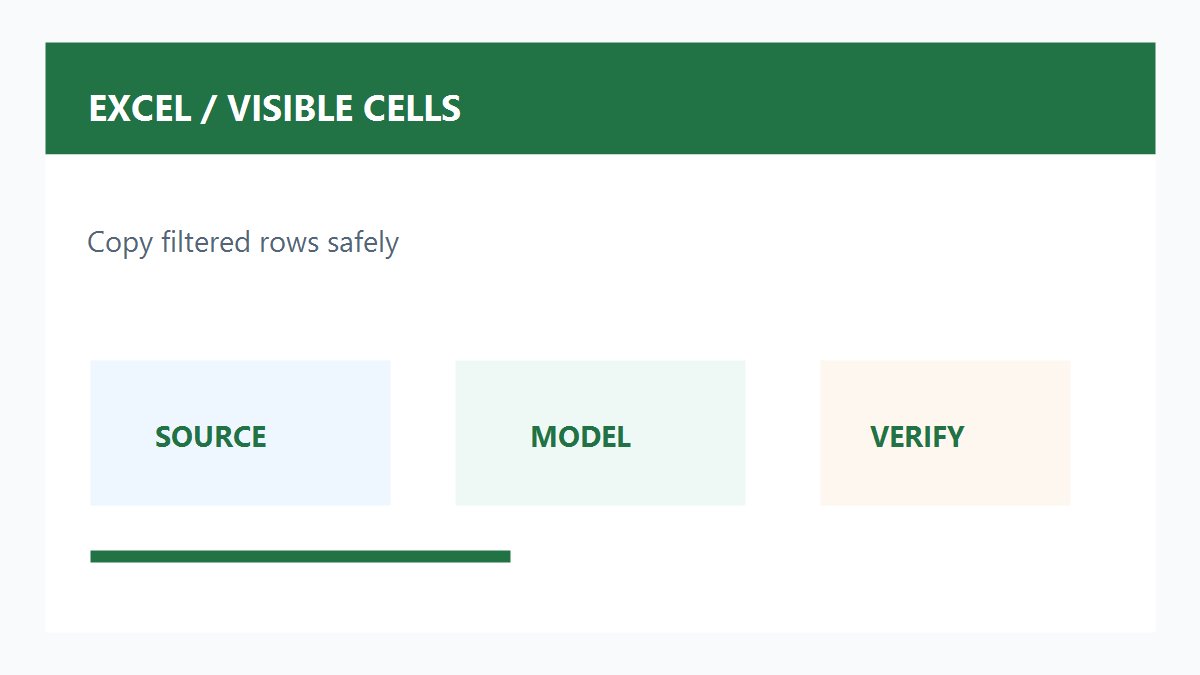
先确认筛选范围
点击数据区域内任意单元格,使用“数据-筛选”后观察表头筛选箭头是否覆盖完整字段。若筛选区域中间有空列或空行,Excel可能只识别局部范围,复制前应先补齐表头并重新建立筛选。
只选择可见单元格
筛选完成后选中需要复制的区域,按下 Alt+;,让选择范围只保留当前可见单元格。也可以打开“开始-查找和选择-定位条件”,选择“可见单元格”。这一步决定隐藏行是否会进入剪贴板。
检查合并单元格和整列选择
复制区域不要跨越合并单元格,也不要直接点击整列字母后粘贴到另一张表。合并单元格会改变粘贴网格,整列选择则可能把筛选范围外的空白和隐藏内容带过去。
在目标区域使用匹配起点
切换到目标表后,点击与源区域左上角对应的单元格再粘贴。目标表如果也有筛选,先确认目标筛选状态和源表一致,否则可见行数量不同,粘贴时仍可能提示区域大小不匹配。
优先使用“值”粘贴
跨表整理时可选择“选择性粘贴-值”,避免源表公式、条件格式和隐藏列规则一起复制。需要保留格式时再单独粘贴格式,并检查日期、金额和百分比是否因目标单元格格式发生变化。
抽样核对首尾记录
粘贴完成后随机核对首行、末行和中间一条记录的唯一编号,再查看目标区域行数。若编号重复或数量少于筛选结果,撤销粘贴并重新执行“只选择可见单元格”步骤。
实用提醒:涉及客户名单、工资或订单数据时,先复制工作表副本再操作;关闭筛选前记录当前条件,便于复核导出结果。
来源:科技皮皮虾原创整理,发布时间:2026年9月6日。







共有 条评论