

Word表格跨页断行怎么办:重复标题行、允许跨页与版式检查6步法
Word表格跨页断行怎么办:重复标题行、允许跨页与版式检查6步法
Word 表格内容较长时,最常见的问题是某一行被拆到两页、下一页没有标题,或打印预览出现大块空白。可以按“先确认表格属性,再检查段落和页面设置”的顺序处理,下面 6 步适用于常见的报告、清单和会议纪要。
第一步:先确认问题发生在屏幕还是打印版
点击“文件 > 打印”打开预览,观察断行是否与编辑窗口一致。如果只有屏幕显示异常,先把页面视图切换为“打印布局”;如果预览也出现问题,再继续检查表格属性,避免只调整缩放比例却没有解决分页规则。
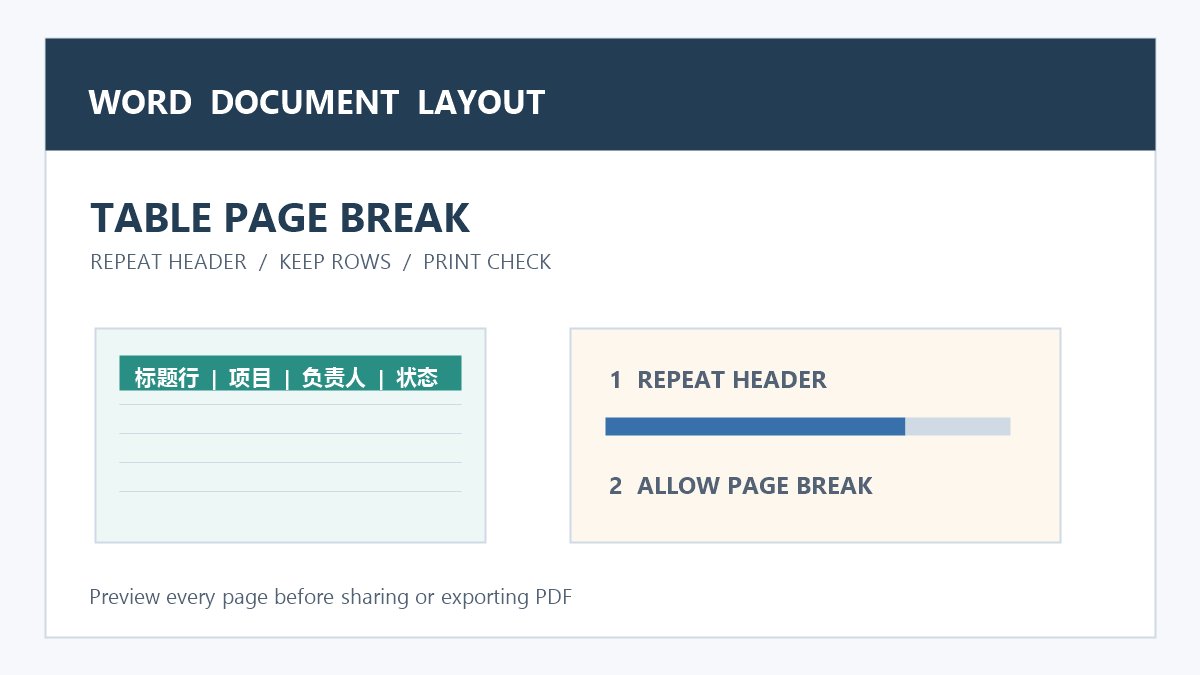
第二步:开启标题行在各页重复
选中表格第一行或完整的标题行,打开“表格布局”选项卡,点击“重复标题行”。也可以右键表格选择“表格属性”,在“行”选项中勾选“在各页顶端以标题行形式重复出现”。标题行必须位于表格最上方,嵌套表格中的文字不能代替主表格标题。
第三步:允许数据行跨页断行
右键表格进入“表格属性 > 行”,勾选“允许跨页断行”。对于备注、地址等本身很长的单元格,允许断行可以减少整行被挤到下一页造成的空白;如果某一行必须完整呈现,例如签字栏,则只对该行取消此选项,不要把整张表都锁死。
第四步:检查单元格内段落的分页控制
选中断行单元格内的文字,打开“开始 > 段落”对话框,在“换行和分页”中检查“段中不分页”“与下段同页”和“段前分页”。这些选项可能让 Word 为了保留整段而提前换页。普通数据行通常只需要关闭不必要的“与下段同页”。
第五步:统一行高和单元格边距
在“表格布局 > 属性”中查看行高是否被设置为“固定值”。固定行高可能截断多行文字,建议改为“最小值”或取消指定高度;再到“选项”中检查单元格上下边距,避免边距过大导致一页只能放很少内容。调整后重新应用统一字体和段落间距。
第六步:用打印预览做最终核对
依次检查每页是否有标题、数字列是否对齐、表头与正文是否出现重复,以及页眉页脚是否遮挡表格。导出 PDF 前先保存一个可编辑副本,使用“另存为”生成 PDF 后再打开核对页码。若表格仍跨页异常,可尝试在合适位置插入手动分页符,而不是连续按回车制造空白。
使用提醒:表格分页设置会随字体、纸张、页边距和打印机驱动变化,提交前应在实际使用的 Word 版本和纸张规格中复核。涉及客户名单、财务数据或内部会议记录时,先删除不必要的敏感列,再按组织要求设置文件权限;不要把含隐私信息的原文上传到未经确认的在线转换或排版服务。








共有 条评论