

Word页码从指定页开始怎么设置:分节符、首页不同与目录更新6步法
Word页码从指定页开始怎么设置:分节符、首页不同与目录更新6步法
Word 文档常见的页码问题包括:封面不想显示页码、目录需要使用罗马数字、正文要从第 1 页重新编号,或者插入内容后页码没有同步。关键在于先用“分节符”划分版式,再分别设置页码格式。下面按 6 步操作,适合报告、论文、项目方案和内部手册。
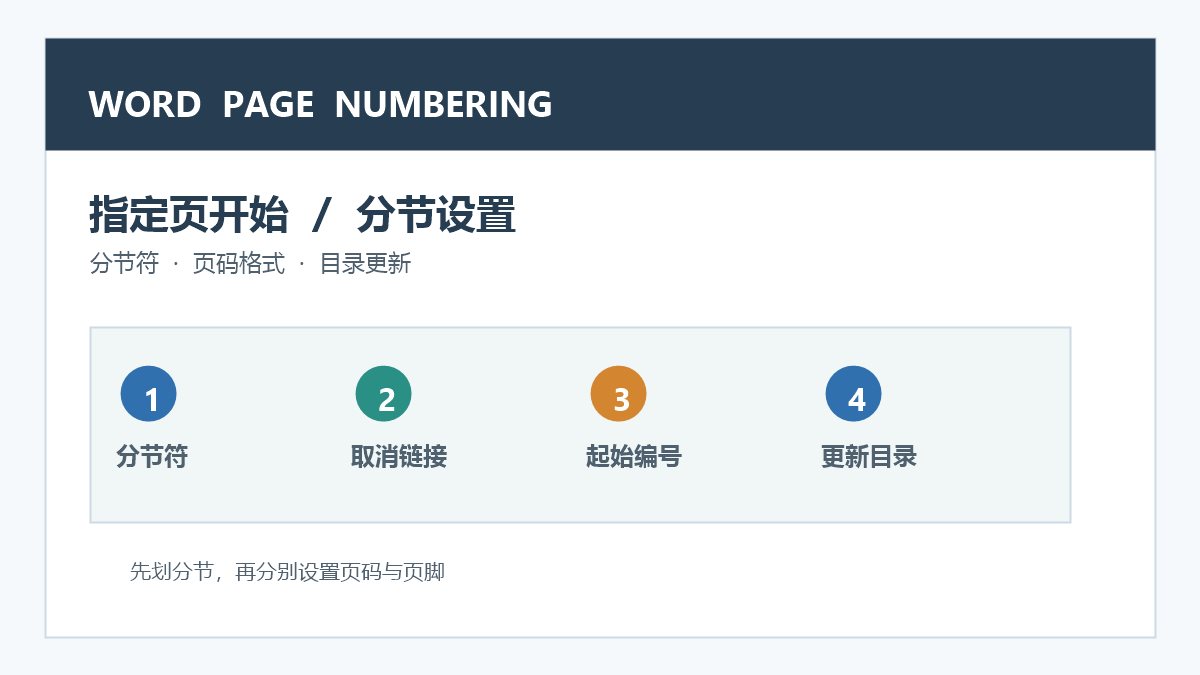
第一步:显示编辑标记并定位起始页
打开文档后进入“开始”选项卡,点击段落区域的“显示/隐藏编辑标记”按钮,让分页符和分节符可见。滚动到需要从第 1 页开始编号的页面开头,例如正文标题前一行。先确认这里确实是新内容的起点,避免把光标放在标题中间或表格单元格内。
第二步:插入“下一页”分节符
将光标放在起始页前一个段落的末尾,打开“布局 > 分隔符”,在“分节符”区域选择“下一页”。Word 会从下一页建立新节,同时保留前一节的页面设置。不要误选普通“分页符”,分页符只能换页,不能让页码、页眉或页脚独立编号。
第三步:取消页眉页脚的链接到前一节
双击起始页的页脚区域,进入“页眉和页脚”选项卡,找到“链接到前一节”并点击取消。页眉和页脚需要分别处理:如果正文页脚和目录页脚都要独立,切换到页眉后也要检查一次。取消链接后,修改本节内容不会连带覆盖前一节。
第四步:设置页码格式和起始编号
在当前节的页脚中选择“页码 > 设置页码格式”。正文通常选择阿拉伯数字,并在“页码编号”处勾选“起始页码”,填入 1;目录若需罗马数字,可在前一节单独选择 i、ii、iii。之后用“页码 > 页面底端”插入样式,检查数字是否落在页脚而不是正文区域。
第五步:处理首页不同和奇偶页设置
如果正文第一页不显示数字,在“页眉和页脚”选项卡勾选“首页不同”,然后只删除首页页脚中的页码,不要直接删除整节的页码域。双面打印的文档还要留意“奇偶页不同”,开启后需要分别检查奇数页和偶数页的位置,避免出现一侧没有页码的情况。
第六步:更新目录并做连续性检查
完成分节和编号后,右键目录选择“更新域”,再选择“更新整个目录”,让标题页码重新计算。最后从封面、目录、正文第一页和最后一页依次检查:页码格式是否正确、正文是否从 1 开始、页眉页脚是否串节、表格跨页后是否仍连续。保存前建议切换到打印预览查看实际分页。
使用提醒:分节符会影响页眉、页脚、纸张方向和页边距,调整前先另存一个副本。涉及论文、合同或对外报告时,应以模板要求为准,导出 PDF 后再抽查目录和页码;不要用连续复制粘贴的方式硬改数字,以免后续增删页面产生错误。共享文档要确认修订已合并,再交付最终版本。







共有 条评论