

免费 CSV 导入 Excel 乱码怎么办:从编码识别、分隔符到日期金额的 7 步修复法
免费 CSV 导入 Excel 乱码怎么办:从编码识别、分隔符到日期金额的 7 步修复法
最后核对:2026-09-27。本文补充了导入验收记录和跨电脑复核方法,示例应结合实际 Excel 版本和数据权限使用。
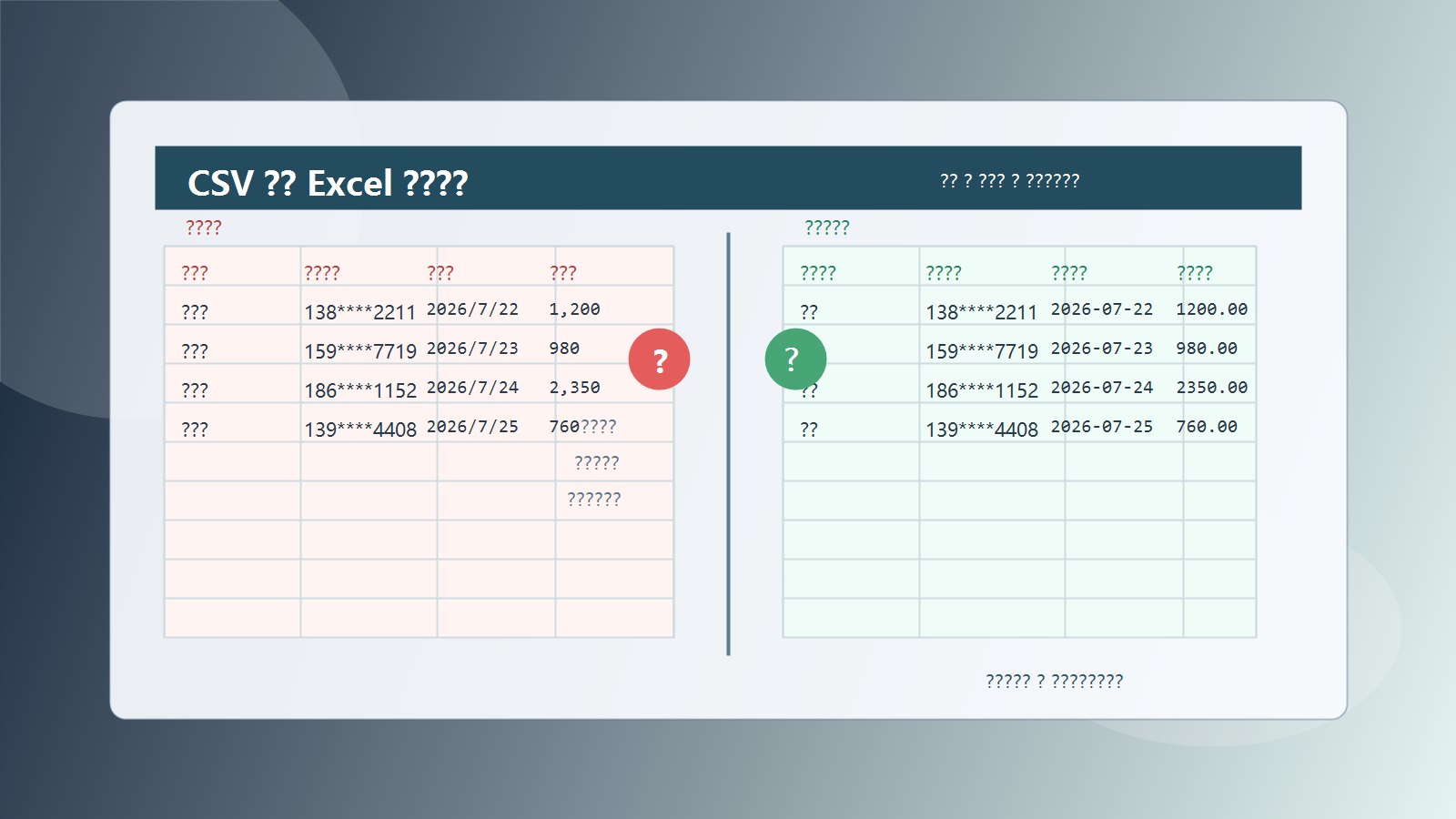
很多人把系统导出的 CSV 文件直接双击打开,结果一进 Excel 就发现表头变成乱码、中文姓名显示成问号、日期拆成几列、金额和备注挤在一起。最麻烦的是,这类问题表面上像是“文件坏了”,实际上往往只是编码、分隔符或字段格式没有对齐。如果处理顺序不对,后面做筛选、统计、透视表甚至再导入业务系统时,错误只会越来越多。
遇到这种情况,不必先去找来路不明的格式修复工具,也不必急着整张表重录。更稳妥的做法,是先确认文件实际编码和分隔规则,再逐步把日期、金额和文本字段校正到可复用状态。下面这 7 个步骤,适合日常办公、数据汇总、客户资料清洗和跨部门表格对接等常见场景。
一、先判断是“编码乱码”还是“分列错位”
CSV 导入 Excel 后的问题,最常见的其实分成两类。第一类是编码不对,表现为中文变成乱码、问号、方块或一串看不懂的字符;第二类是分隔符没识别对,表现为整行内容挤在一列,或者本该属于同一列的内容被拆成多列。先把这两类问题分清,后面的修复才不会跑偏。
一个简单判断方法是:如果英文和数字正常、只有中文异常,多半是编码问题;如果整行字段结构都不对,比如姓名、手机号、日期、金额错开了,大概率是分隔符或文本限定符出了问题。先不要上来就做批量替换,否则很容易把原始内容越改越乱。
二、优先用“导入”而不是直接双击打开
很多乱码其实不是文件本身损坏,而是 Excel 直接双击打开时按默认方式猜错了编码和分隔规则。更稳妥的做法,是在 Excel 里通过“数据导入”或“从文本/CSV”来打开文件,让你在预览阶段就能看到编码、分隔符和列格式是否正确。
如果预览区一切正常,再导入正式工作表,后续返工会少很多。尤其是涉及客户名单、财务流水、报销明细或考勤记录时,这一步能避免因为默认识别错误而把原始数据带偏。处理公司或客户数据时,也建议始终保留原始 CSV 备份,不要直接在源文件上覆盖修改。
三、常见编码优先检查 UTF-8、GBK 和 ANSI
中文办公场景里,CSV 最常见的编码通常集中在 UTF-8、GBK 和系统默认 ANSI。很多 SaaS、表单平台和在线工具导出的文件更偏向 UTF-8,而一些老系统、本地客户端或行业软件导出的 CSV 仍然可能是 GBK 或 ANSI。如果打开后中文全乱,但数字结构看起来正常,优先就是在这几种编码之间切换预览。
这一步的重点不是“猜一次就中”,而是通过预览快速排除。你可以先看表头、姓名、城市名和备注列,因为这些位置最容易暴露编码问题。涉及个人信息、合同编号或财务数据时,若需要把文件发给 AI 或第三方工具辅助判断,也应先脱敏处理,避免把完整敏感数据直接外传。
四、分隔符错了时,重点检查逗号、分号和制表符
如果文件并不乱码,但列结构明显错位,问题通常就落在分隔符。虽然 CSV 名字里带有 comma,但实际业务文件不一定真的用英文逗号,也可能使用分号、制表符,或者因为地区设置不同而表现不一致。还有一些备注列本身带逗号,如果文本限定符没有处理好,也会把一行错误拆开。
导入预览时,先切换常见分隔符,看哪一种能让表头和数据列重新对齐。不要一看到错位就手动拖列宽或逐列剪切粘贴,那样只能修复表象,后面一旦重新导入还会重来。如果你最近也在处理 AI 整理后的表格字段混乱问题,可以继续参考这篇 免费 AI 整理表格后列错位怎么办,思路和这里的字段复核很接近。
五、日期和金额先统一格式,再做筛选统计
CSV 成功导入后,即使中文正常、列也对齐,日期和金额仍然可能不是真正可计算的格式。最常见的情况是日期被当成纯文本,或者金额里混着空格、货币符号和千分位,导致排序、求和、透视表结果全都不准。很多人以为“看起来没问题”就能直接统计,结果后面才发现数据一半不能参与计算。
比较稳妥的做法,是导入后先抽查 3 类字段:日期列、金额列、编号列。日期要确认能按时间顺序正确排序,金额要确认能参与加总,编号则要确认前导零没有丢失。只要这三类字段不稳,后面的分析结果基本都不可靠。
六、批量替换前先做一份字段映射和抽样复核
当你准备进一步清洗 CSV,比如统一列名、拆分备注、修正城市简称或负责人字段时,不要直接整表硬改。更推荐先做一份字段映射表,记录“原字段长什么样、准备改成什么样、为什么这么改”。这样后面即使发现某列判断错了,也能回头定位和回滚。
抽样复核时,优先看最容易出错的几类内容:带逗号的备注、带前导零的编号、混合日期格式、带货币符号的金额,以及姓名和电话并列的字段。跨部门协作时,最好让实际使用这份表的人也过一遍关键字段,避免你改完后又因为口径不同被重新打回。
七、整理成模板流程,避免下次重复踩坑
很多团队 CSV 导入问题反复出现,不是因为不会修,而是因为每次都临时处理。更省时间的做法,是把这次确认下来的编码、分隔符、日期格式和字段规范整理成固定流程,比如“某系统导出后统一按 UTF-8 预览”“金额列导入后先去空格再转数值”“客户编号一律按文本保留前导零”等。
如果你平时还经常碰到表头不统一、多人共享文档命名混乱或归档结构杂乱的问题,也可以继续参考这篇 桌面文件太乱怎么整理。把导入规则、命名规则和文件归档规则一起固定下来,后续办公效率通常会比单独修一次 CSV 更稳定。
总结:先把导入规则理顺,再做后续清洗,CSV 才能真正可用
免费 CSV 导入 Excel 后出现乱码,并不意味着文件就废了。多数情况下,真正的问题只是编码、分隔符和字段格式没有在导入阶段处理好。更高效的顺序,不是急着找“万能修复工具”,而是先通过预览确认编码和列结构,再检查日期、金额和编号字段,最后再做批量清洗和复核。
如果这份 CSV 关联到客户资料、内部经营数据、财务记录或合同信息,整个处理过程中都应保留原始备份,并遵循你所在团队的数据权限和合规要求。把可追溯、可回滚放在前面,表格清洗和办公提效才不会演变成新的风险点。
一份可复用的导入验收记录
如果这类 CSV 每周或每天都会重复处理,可以把下面四项写进固定验收记录:文件来源与导出时间、预览时采用的编码、实际使用的分隔符、日期/金额/编号三类字段的抽样结果。每次保留一份原始文件和一份处理后文件,并在文件名中带上日期或版本号。这样下次出现乱码或错列时,可以快速比较是来源系统变了,还是导入设置被改了。
| 验收项 | 应记录内容 | 不通过时的处理 |
|---|---|---|
| 编码 | UTF-8、GBK 或其他实际编码 | 回到导入预览切换编码,不直接覆盖原文件 |
| 分隔符 | 逗号、分号、制表符等 | 检查文本限定符和备注字段中的逗号 |
| 字段格式 | 日期可排序、金额可计算、编号保留前导零 | 按列指定格式并抽样复核 |
FAQ:为什么同一个 CSV 在不同电脑上结果不同
常见原因是 Excel 版本、系统区域设置、默认编码或分隔符设置不同。不要把“在我电脑上能打开”当成验收标准;应把编码、分隔符和字段格式写进交付说明,并让接收方用一小段样本验证。涉及敏感资料时,也不要为了排查差异把完整文件上传到不明的在线转换器。








共有 条评论