

免费 PDF 转 Excel 后数据全乱怎么办:从表头、日期到金额的 7 步校对法
免费 PDF 转 Excel 后数据全乱怎么办:从表头、日期到金额的 7 步校对法
免费 PDF 转 Excel 后数据全乱怎么办:从表头、日期到金额的 7 步校对法
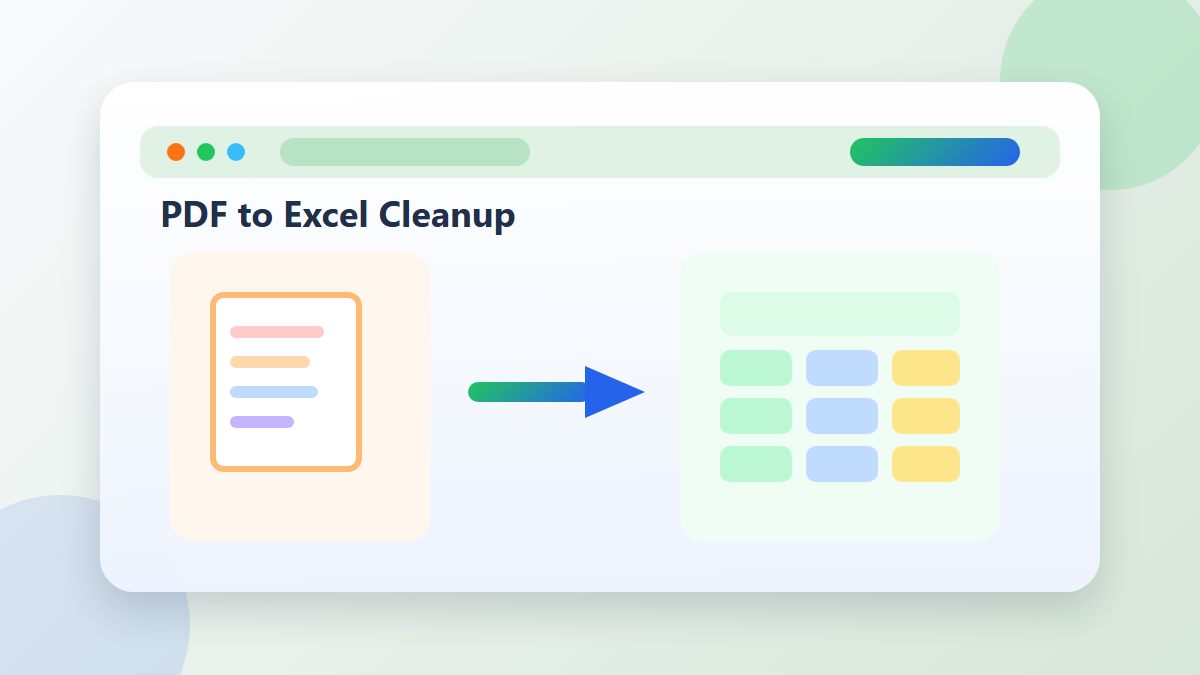
很多人把 PDF 表格转成 Excel 之后,第一反应是“终于能编辑了”,但真正开始汇总时才发现问题更多:表头错位、日期变文本、金额被拆成两列、空白行一大堆,甚至同一列里还混着不同格式。这样的文件看起来像 Excel,实际上还不能直接拿去筛选、统计和做图表。
遇到这种情况,别急着整表重做。更高效的办法,是先把转换结果当成“半成品”,按顺序做一轮结构化校对。下面这 7 个步骤,适合处理报销明细、销售台账、对账清单、合同汇总和库存表等常见办公场景,也适合用在免费工具或 OCR 转换结果的后处理阶段。
一、先判断问题出在“识别”还是“版面结构”
PDF 转 Excel 出错,原因通常分两类。第一类是 OCR 识别问题,比如数字 0 和字母 O 混淆、日期斜杠识别不完整、中文字段出现错别字;第二类是版面结构问题,比如多列表头被拆散、跨行标题插进了数据区、金额和币种被硬拆成两列。先判断是哪一类,才能决定后面该优先处理文字,还是先处理表格结构。
一个实用的方法,是随机抽 10 到 20 行看看:如果每一列大体还在对的位置,只是个别字符不准,那更偏向识别问题;如果从第三行开始整块错位,或者同一列里明显混入其他字段,那更偏向版面结构问题。很多人一上来就全局替换,结果把原本还能用的数据越改越乱。
二、先把表头和字段顺序固定下来
不管原文件多乱,真正决定后续能不能继续统计的,首先是表头。你需要先确定标准列名和固定顺序,比如“日期、单号、客户、项目、数量、单价、金额、备注”。表头一旦稳住,后面不管是补数据、拆分列还是批量替换,都会容易很多。
如果不同来源文件的列名本来就不一致,可以继续参考站内这篇 免费 Excel 列名不统一怎么批量整理,先把命名规则统一,再做转换后的数据清洗。表头统一得越早,后面做透视、合并和归档时返工越少。
三、把空白行、页眉页脚和重复标题先清掉
不少 PDF 表格其实是分页排版文件,转成 Excel 后会把每一页的页眉、页脚、页码和重复标题一起带进来。你会看到数据中间突然插入“第 2 页”“合计说明”“公司抬头”或者再次出现一整行标题。它们不先清掉,后面做排序和筛选很容易把整张表搅乱。
这一步建议先按“整行为空”“整行像标题”“整行像说明文字”三个方向快速筛一次。必要时可以先复制出一份原始备份,再在副本上删除。对于合同、财务和报销类文件,保留原始转换件是很有必要的,这样后面有争议时还能回查来源,而不是只剩清洗后的版本。
四、重点修正日期、金额和编号三类关键字段
表格能不能继续用,往往取决于三类字段是否规范:日期、金额和编号。日期一旦混成文本,时间排序和按月汇总都会失真;金额如果带着空格、逗号、币种符号或被拆列,求和就会出错;编号如果前导 0 丢失,后续对账、查单和导入系统都会受影响。
处理时不要一口气全列替换,而是先抽样确认规律。比如日期是统一少了年份,还是有的用斜杠、有的用短横线;金额是小数点识别错了,还是币种列和数值列分开了;编号到底应该保留文本格式还是数值格式。先定规则,再批量修,远比边看边改稳得多。
五、把“拆列”和“并列”问题分开处理
PDF 转 Excel 常见的另一个问题,是本来应该在一列里的内容被拆成两列,或者两列内容被挤到一列里。比如“金额”和“币种”被拆开、“客户名”和“备注”黏在一起,或者地址被折行到下一列。这类问题如果不先分类,后面很容易越修越乱。
更稳妥的思路,是先找出最典型的 5 到 10 条样本,确认拆分规律,再用分列、合并列或辅助列的方式批量处理。对于来源一致的一批文件,通常问题模式也会比较一致。只要先拿到规律,后面处理几十行和几千行的成本差距就会很明显。
六、用免费 AI 辅助找异常,但最终结果要人工复核
当表格字段较多、数据量很大时,AI 很适合帮你做“异常提示”,比如找出明显不像日期的日期列、明显不像金额的金额列、同一客户写法不一致的记录,或者列出疑似重复行。它能帮你缩小人工排查范围,尤其适合对账前、汇报前做一次快速巡检。
但 AI 不应该直接替你最终改值。涉及合同、订单、发票、报销、客户资料或内部经营数据时,上传前要先确认平台规则和公司要求,必要时做脱敏处理。即使是在本地或受控环境中使用,也建议保留修改记录和原始文件,避免后续追责时说不清是哪一步改动造成了偏差。
七、清洗完后先做一轮“小统计”再交付
很多人清洗完数据就立刻发给同事,结果对方一做求和、筛选或按月汇总,马上又发现问题。更稳妥的做法,是自己先做一轮小统计,比如总行数有没有明显异常、金额列能不能正常求和、日期列能不能顺序排序、客户列是否还残留重复写法。只要这几项能通过,基本说明结构已经可用了。
如果你后续还要把数据转入 Word 报告、共享文档或项目资料库,也可以顺手参考站内的 PDF 转 Word 后排版全乱怎么办 和 共享文档版本太乱怎么整理。把转换、清洗、命名和归档规则连成一套,后续办公效率会比只修一张表稳定得多。
总结:先定结构,再改内容,PDF 转 Excel 才能真正可用
免费 PDF 转 Excel 后数据全乱,并不意味着文件彻底废了。多数情况下,问题都集中在表头、空白行、关键字段和列结构上。只要按顺序先定标准表头,再清分页残留,接着修正日期金额编号,最后做一轮统计复核,很多“看起来不能用”的表格都能救回来。
对于需要继续汇总、对账、归档或导入系统的办公场景,最重要的不是追求一次性完美转换,而是建立一套可重复的校对流程。这样你下次再遇到类似 PDF,就不会从头手工硬改,而是能快速判断问题类型并稳定落地。







共有 条评论