

免费 OCR 识别后表格错位怎么办:提高文档整理准确率的 7 个检查步骤
免费 OCR 识别后表格错位怎么办:提高文档整理准确率的 7 个检查步骤
免费 OCR 识别后表格错位怎么办:提高文档整理准确率的 7 个检查步骤
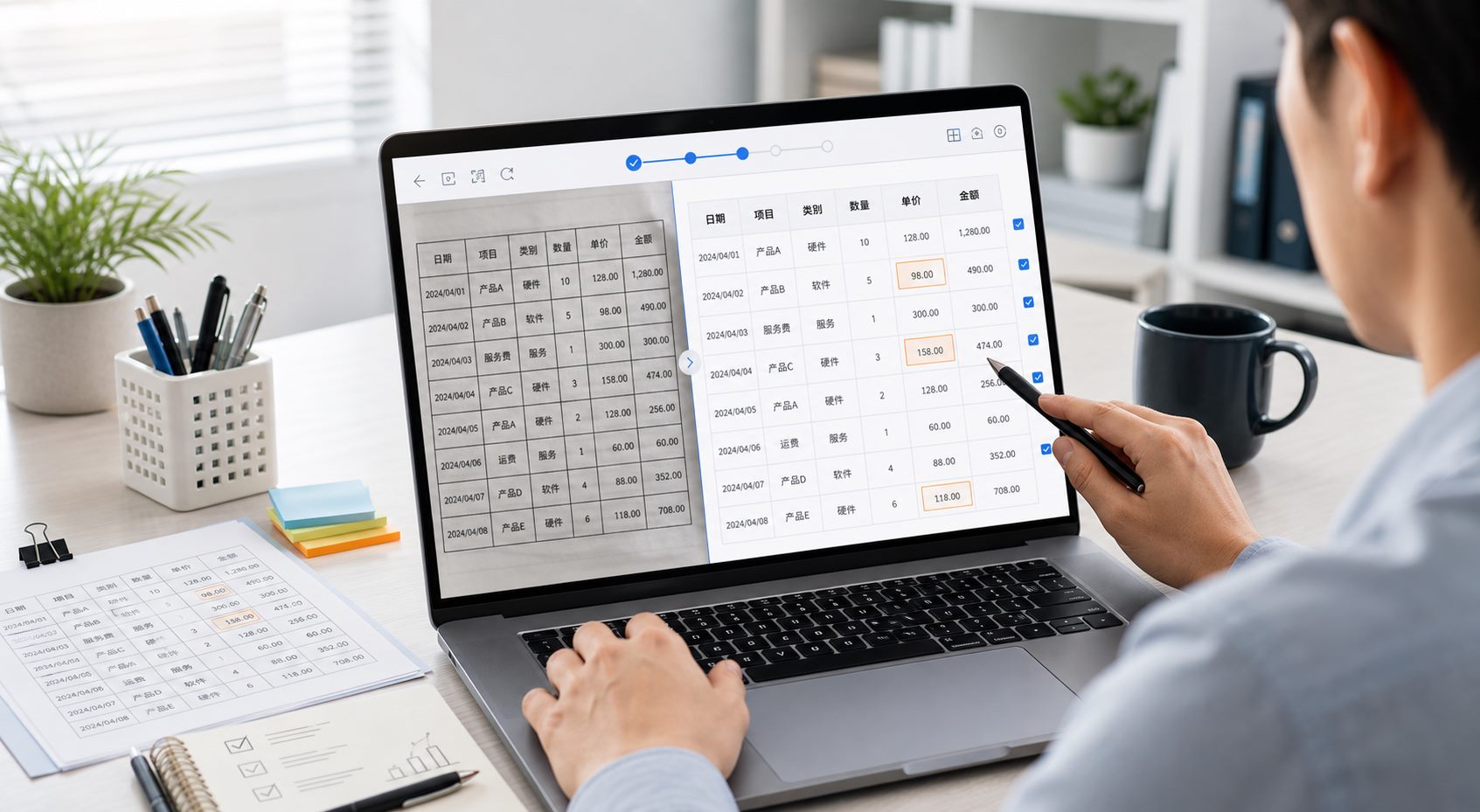
很多人用免费 OCR 工具整理发票、报价单、会议记录或纸质登记表时,最头疼的并不是“识别不出来”,而是识别出来以后表格顺序乱了、列和列对不上、数字跑到备注栏、日期被拆成两列,最后还得重新一行一行核对。尤其是需要继续导入 Excel、做统计或发给同事复核时,表格错位会直接放大返工成本。
这类问题通常不代表工具完全不能用,而是扫描质量、版面结构和导出前检查没有一起做好。比起换一个又一个识别工具,更稳妥的做法,是先判断错位发生在哪个环节,再按固定顺序修正。下面这 7 个步骤更适合日常办公场景,重点解决免费 OCR 识别后表格错位、字段串列和后续整理困难的问题。
一、先判断是原图问题还是识别结果问题,不要上来就重做整张表
看到表格错位时,很多人第一反应是重新识别一次,但如果原始图片本身就歪斜、阴影重、边框不完整,重复识别往往只会得到相似的错误结果。更高效的做法,是先把原图和识别结果放在一起对照,确认问题到底出在图像质量、表格线条,还是导出后的排版过程。
如果原图里就存在拍歪、边缘裁切不全、纸张弯曲或局部模糊,应该先处理图像再识别;如果原图边界清晰,但识别结果仍然出现整列偏移、字段串位,那就说明重点要放在表头结构和导出格式检查上。先分清问题位置,后面的修正才不会越做越乱。
二、优先检查表头是否被拆开,很多错位都从第一行开始
免费 OCR 处理表格时,最容易误判的是多行表头、合并单元格和带括号说明的标题。比如“姓名 / 部门 / 本月工时”这种简单结构通常问题不大,但如果表头写成“金额(含税)”“联系人(手机)”,或者上一行是大分类、下一行是子分类,识别时就可能把原本属于同一列的信息拆成两列。
因此在开始修正数据前,建议先只看表头区域。确认列名数量是否正确、顺序是否一致、有没有空白列混进来。只要表头先对齐,下面大部分数据才能跟着回到正确位置。否则你可能花十几分钟调整正文数据,结果发现根源其实是第一行表头识别错了。
三、把“数字列”和“文本列”分开检查,避免金额、日期和编号互相串位
表格错位最常见的后果,是数字被识别到错误列中。金额跑到数量栏、日期拆成两段、编号前导零消失,都是典型现象。实际检查时,不要从左到右逐个字慢慢看,而是先按列类型分组:哪几列应该主要是数字,哪几列应该主要是文字,哪几列应该是日期或编码。
如果某一列本来应该几乎全是数字,但你发现中间突然出现备注文字、单位名称或地址,就能很快判断这里发生了串列。对于日期列,也要特别注意“2026-07-07”有没有被拆成“2026-07”和“07”,或者被误识别成普通文本。先抓结构性异常,比逐格肉眼找错误更省时间。
四、遇到合并单元格或跨列表格时,宁可先拆分区域再识别
很多原始文档并不是标准网格表,而是上半部分是表头说明,下半部分才是数据区;或者左侧有合并单元格,右侧才是连续明细。免费 OCR 工具面对这种结构时,容易把说明区和数据区混在一起,导致后面的行列整体偏移。
如果你手头的资料经常出现这种版面,比较稳妥的做法,是先按区域拆开处理:表头说明单独识别,明细表格单独识别,最后再合并到同一份整理文件中。这样虽然多了一步,但比在整页识别结果里手工搬运错位字段更可控。对重复性资料来说,这个习惯会明显减少后续返工。
五、导出到 Excel 后先调列宽和换行,再做字段校对
有些错位并不是 OCR 真正识别错了,而是导出到表格软件后显示方式把问题放大了。比如列宽太窄时,内容看起来像跑到下一列;自动换行没开时,长文本把下面行高挤乱;数字列被当成文本后,视觉上也会显得和原表不一致。
因此把识别结果导出后,建议先做一轮轻量整理:统一列宽、开启需要的自动换行、把日期列和金额列单独设为更合适的显示格式,再开始逐列核对。很多看起来像“识别失败”的情况,在显示格式调整后其实就已经恢复了大半。如果你平时还会继续做共享协作,也可以顺手参考站内这篇 共享文档版本太乱怎么办,把识别后整理和版本命名一起规范下来。
六、正式外发前做一次“抽样复核”,不要只相信首尾几行
OCR 表格最容易让人掉以轻心的地方,是前几行看起来都正常,于是就默认整张表没有问题。但实际办公里,很多错位恰好出现在中间页、跨页位置,或者某一行因为盖章、阴影、手写备注而发生异常。只看开头和结尾,往往会漏掉真正会影响结果的错误。
更稳妥的方法,是在导出后做一次抽样复核:开头、中间、结尾各检查几行;如果是金额表、名单表或考勤表,再额外检查跨页处和小计附近。这样既不会像全量人工复录那样耗时,也能把大部分关键错误提前拦住。对于需要交给客户、财务或管理层的资料,这一步尤其值得保留。
七、涉及身份证号、电话、合同或财务信息时,先做合规筛查再分享
免费 OCR 很适合提升整理效率,但如果原始文档中包含身份证号、手机号、合同条款、报价明细、客户名单或内部审批信息,就不能只关注表格是否对齐。即使识别结果已经整理得很工整,也要先确认这份文件是否适合外发、是否需要脱敏、是否应该删除内部备注或签批信息。
更稳妥的做法,是在最终导出前多做一次分享范围确认:谁会收到这份文档、对方只需要哪些字段、哪些内容应该保留在内部版本中。效率很重要,但不应以扩大敏感信息暴露范围为代价。尤其是多人协作时,最好把“识别整理版”和“对外发送版”明确区分开。
总结:先修结构,再修内容,免费 OCR 也能把表格整理得更稳
免费 OCR 识别后表格错位,往往不是单一工具问题,而是原图质量、表头结构、合并单元格、导出显示和复核流程一起造成的。只要按“判断问题位置、检查表头、区分数字列与文本列、必要时分区识别、导出后先调显示、抽样复核、最后做合规筛查”这条顺序处理,大多数常见错位都能更快修正。
如果你后续还要把识别结果继续转成表格汇总,也可以结合站内这篇 PDF 转 Excel 表格错位怎么办 一起看。把“识别前的版面准备”和“识别后的结构校对”固定下来,日常文档整理通常会顺很多。








共有 条评论