

PDF 转 Excel 表格错位怎么办:保留列宽和合并单元格的 6 个处理步骤
PDF 转 Excel 表格错位怎么办:保留列宽和合并单元格的 6 个处理步骤
PDF 转 Excel 表格错位怎么办:保留列宽和合并单元格的 6 个处理步骤
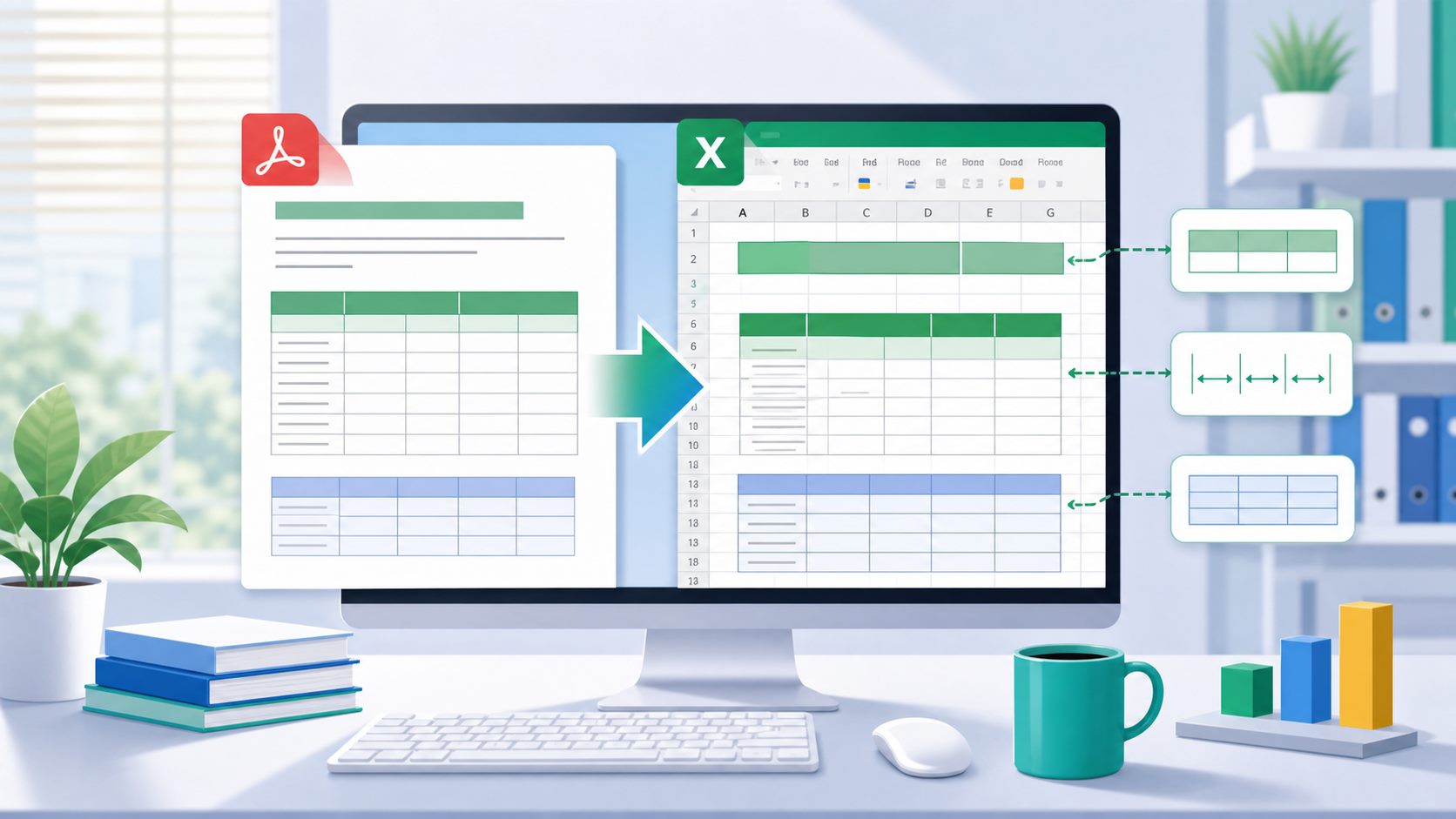
很多人把 PDF 转成 Excel 之后,第一眼就发现表格像“散架”了一样:列宽不对、标题跑位、数字被拆到不同单元格、合并单元格消失,甚至一整页内容被分成几十列。对日常办公来说,最麻烦的往往不是能不能转,而是转完之后还要不要花大量时间重新排表。
这篇文章适合经常处理报价单、财务统计表、清单、报表或合同附件的用户。 重点不是追求“一键完美转换”,而是用更稳妥的顺序减少返工,尽量保住列宽、表头层级和合并单元格结构,同时避免把敏感文件随意上传到来路不明的平台。
一、先判断 PDF 里的表格是规则表,还是图片扫描件
PDF 转 Excel 的效果,和原始文件类型关系非常大。如果 PDF 本来就是由 Excel、WPS 表格或财务系统导出的,里面往往保留了更清晰的表格结构,转换成功率通常更高。如果它是扫描件、拍照件,或者加盖印章后的图片型文档,那转换时往往还要依赖 OCR 识别,错列、断行和数字识别错误就会明显增加。
最简单的判断方式,是先尝试在 PDF 里框选单个单元格附近的文字。如果可以连续选择文本,说明它更接近规则电子文档;如果只能整块选中整页图片,或者内容根本无法按文字选中,就说明它更像扫描型 PDF。先判断类型,再决定是直接转换还是先做 OCR 校对,会省下很多返工时间。
二、优先使用正规办公软件或来源明确的转换工具
如果 PDF 来自你自己或同事导出的表格文件,最理想的方案仍然是回到原始 Excel 或 WPS 表格修改。拿不到源文件时,再考虑使用 Excel、WPS、Adobe Acrobat 或企业内部合规工具提供的 PDF 转表格功能。它们对列宽、分栏、分页和表头识别通常更稳定,也更容易定位问题。
不建议一上来就把含有报价、客户、财务或合同信息的 PDF 上传到来源不明的小网站。即使它声称“完全免费”,也未必适合处理敏感办公文档。尤其是企业资料,优先本地处理或使用可信平台,通常比追求一时方便更重要。
三、转换后先处理页面方向、列宽和自动换行
很多人一看到表格错位,就马上去逐个拖动单元格边界,其实这往往不是最高效的第一步。PDF 转 Excel 后出现错位,常见原因是页面方向不同、默认字体被替换、列宽被重新计算,或者自动换行方式和原文档不一致。只要这些基础设置不统一,后面你怎么细调都容易反复变化。
比较稳妥的顺序是:先看工作表整体是不是过窄或过宽,再统一调整列宽显示方式,检查自动换行是否导致表头被撑高,最后再局部修正异常列。对于报表类文件,先把整体骨架理顺,再处理细节,通常比逐格修更省时间。
四、遇到合并单元格丢失,先恢复表头结构再填数据
PDF 转 Excel 最容易让人头疼的,就是多层表头和合并单元格消失。比如原文件里“月份”“部门”“金额”这类跨列标题,本来是一整块,转换后却被拆成多个零散单元格。这个时候如果急着先补数据,很容易越改越乱。
正确顺序通常是先看原 PDF 的表头层级,按视觉结构恢复关键的合并区域,再去核对字段名称和数据位置。对于跨列标题、分组项、汇总区和备注区,先把版式搭回去,后面再检查公式或内容,会清楚很多。尤其是要继续给同事或客户看的表格,结构比局部美观更重要。
五、扫描件转换后要重点核对数字、日期和金额列
如果原 PDF 是扫描件,转换后最危险的问题不一定是排版,而是识别错误。常见情况包括数字 0 和字母 O 混淆、1 和 I 混淆、小数点缺失、日期被拆开、金额列错位、负号丢失。这类问题在报销、财务、库存和报价场景里都很敏感,不能只看“表格差不多像了”就算完成。
建议优先核对几类高风险字段:金额、数量、日期、编号、税率、汇总行和合计列。外观看起来整齐,不代表内容一定正确。对办公场景来说,数据准确性优先级通常高于视觉整洁。
六、批量处理前先拿一份样本表做完整验证
如果你要一次处理很多份 PDF 报表,不建议第一时间就全部批量转换。更稳妥的做法,是先拿一份最典型的文件完整跑一遍流程:转换、校对列宽、恢复表头、检查金额和日期,再决定是否继续批量推进。这样一旦发现某个工具在特定版式下容易把合并单元格拆散,就可以及时换方案。
这个方法看起来多了一步,实际上能减少大批量返工。尤其是月报、清单、对账单、项目统计表这类结构相近的文件,小样本先跑通,比盲目一次性全转更稳妥。
总结:先稳住结构,再核对关键数据
PDF 转 Excel 后表格错位,并不一定说明文件没法用,更多时候是原始文档类型、转换方式和后续处理顺序没有选对。先判断是不是扫描件,再优先用正规工具转换,接着从页面结构、列宽、表头合并和关键数据校对几个步骤依次处理,通常就能把返工量降下来。
如果你最近还在整理办公文档转换流程,也可以结合站内这篇 PDF 转 Word 后排版全乱怎么办 一起看。把 PDF 转 Word 和 PDF 转 Excel 两类常见场景分开处理,后续会更容易形成稳定的办公效率流程。






共有 条评论