

PowerPoint播放演示文稿黑屏怎么办:显示器、硬件加速与媒体兼容6步排查
PowerPoint编辑界面正常,但按F5或“从头开始”后只看到黑屏,常见于外接显示器输出错误、放映窗口跑到另一块屏幕、显卡硬件加速与驱动不兼容,或者幻灯片中的视频编码无法解码。下面按“先确认输出,再检查演示文件”的顺序处理,适合会议室投影、笔记本外接显示器和线上共享场景。
一、先确认是整屏黑屏还是放映窗口位置异常
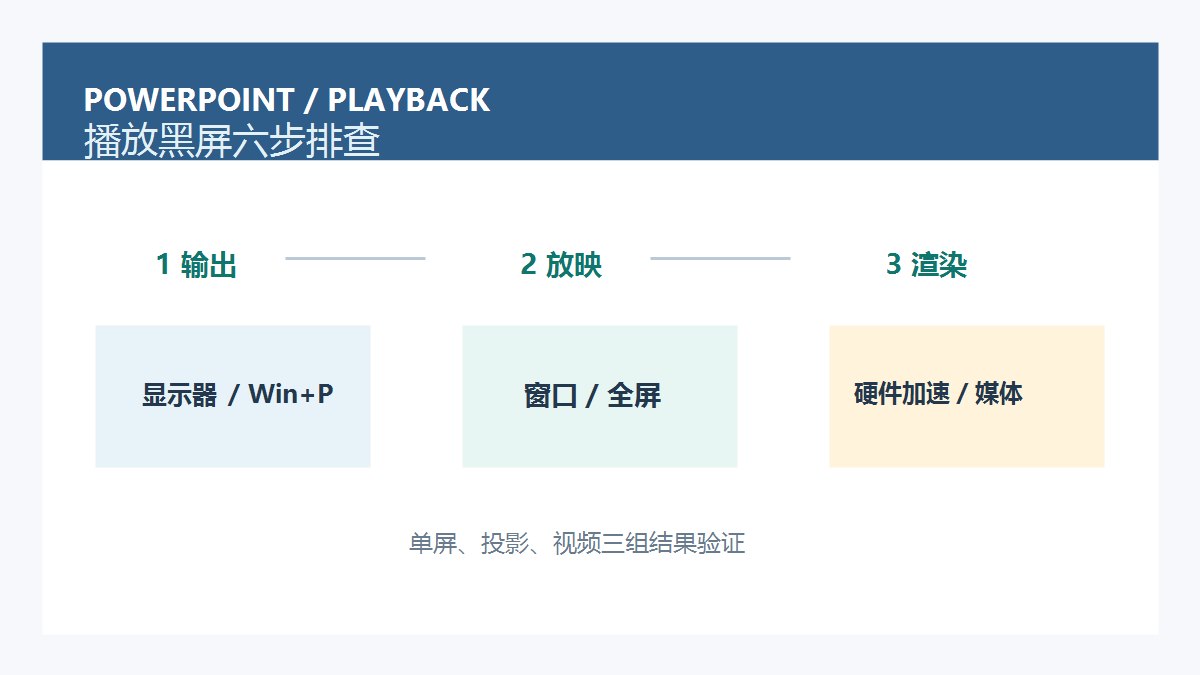
先按Esc退出放映,回到编辑界面,观察缩略图和备注是否正常。如果编辑界面也没有内容,可能是文件或显卡渲染异常;如果编辑界面正常而放映黑屏,优先检查输出和窗口位置。按Alt+Tab切换窗口,看看是否有一个名为“幻灯片放映”的窗口停在另一块屏幕,或被最小化到任务栏。单屏环境下先测试一次,可以排除多显示器干扰。
二、检查放映设置与显示器输出
打开“幻灯片放映—设置幻灯片放映”,确认“多监视器”中选择的是当前可见的显示器,先把“使用演示者视图”关闭做对照。连接投影仪或扩展屏后,按Win+P依次测试“复制”和“仅第二屏幕”,每次切换后重新启动放映。若复制模式有画面、扩展模式黑屏,问题多在显示器编号、分辨率或窗口被放到不可见区域,而不是幻灯片内容损坏。
三、用窗口放映区分渲染与全屏问题
在“幻灯片放映—设置幻灯片放映”中将放映类型临时改为“观众自行浏览(窗口)”,再启动演示。窗口模式能显示而全屏模式黑屏,通常与独占全屏、投影设备刷新率或显卡驱动有关。先把显示器刷新率设为常用值,并关闭录屏、远程桌面或带悬浮层的工具,然后重新测试。不要在会议开始前临时安装所谓“PPT修复插件”,这类插件可能改变文件关联和安全设置。
四、关闭硬件图形加速做一次对照
依次打开“文件—选项—高级—显示”,勾选“禁用硬件图形加速”(不同版本的中文表述可能略有差异),保存后完全退出PowerPoint,再重新打开文件放映。如果黑屏消失,说明软件渲染与显卡驱动组合存在兼容性问题。此设置是可逆的,建议记录修改前状态;不要同时更新驱动、修改分辨率和更换投影线,否则无法判断是哪一项起效。
五、检查视频、字体和文件来源
如果只有含视频或动画的页面黑屏,先复制一页不含媒体的幻灯片测试。对视频右键查看“媒体兼容性”或使用“优化媒体兼容性”,再确认文件路径没有指向断开的移动硬盘或网络盘。外部字体缺失通常会导致排版变化而不是整屏黑屏,但仍应在“文件—信息—检查问题”中查看兼容性报告。来自邮件或下载目录的文件,先另存为本地副本并保留原件,避免直接覆盖来源文件。
六、用三种结果完成修复验收
调整后做三组验证:第一,在单屏和目标投影屏分别从头播放,确认标题、图片、动画和备注切换正常;第二,打开包含视频的页面,等待缓冲后暂停、继续和跳转,确认不会再次黑屏;第三,导出一份PDF或录制一段短演示,检查静态页面与关键画面是否完整。若只有某台电脑异常,可在另一台设备打开同一副本对照;若所有设备都异常,优先回到文件来源、媒体编码和主题字体检查。
常见误区与站内参考
“播放黑屏”不等于“文件损坏”,先区分显示器输出、全屏渲染和单页媒体问题。若换电脑后出现字体替换和布局错位,可参考站内的PowerPoint字体替换排版排查方法;如果插入图片后清晰度下降,可参考PPT图片变模糊的排查步骤。每次只改变一个变量,并把验证结果写进演示文件的交付记录,方便会议前快速回退。
使用提醒:处理演示黑屏时,优先使用PowerPoint和显卡驱动的官方设置,先保存副本并记录显示器、分辨率和硬件加速状态。含客户资料、内部数据或未公开视频的演示文稿,不要上传到陌生在线修复站;外接投影和远程共享前先做一次完整播放与隐私检查。若问题涉及组织策略、受控设备或显卡驱动权限,应交由管理员处理,避免为了赶时间关闭安全功能。






共有 条评论