

Word修订模式关闭后还有红色标记怎么办:接受修订、删除批注与发送前检查6步法
Word修订模式关闭后还有红色标记怎么办:接受修订、删除批注与发送前检查6步法
很多人以为在 Word 中点一下“修订”按钮就能清除红色标记,其实它只负责停止记录,已经产生的删除线、插入内容和批注仍会保留。下面这套流程专门解决“Word 修订模式关闭后还有红色标记怎么办”的问题,适用于合同草稿、会议纪要、论文和多人协作文档。
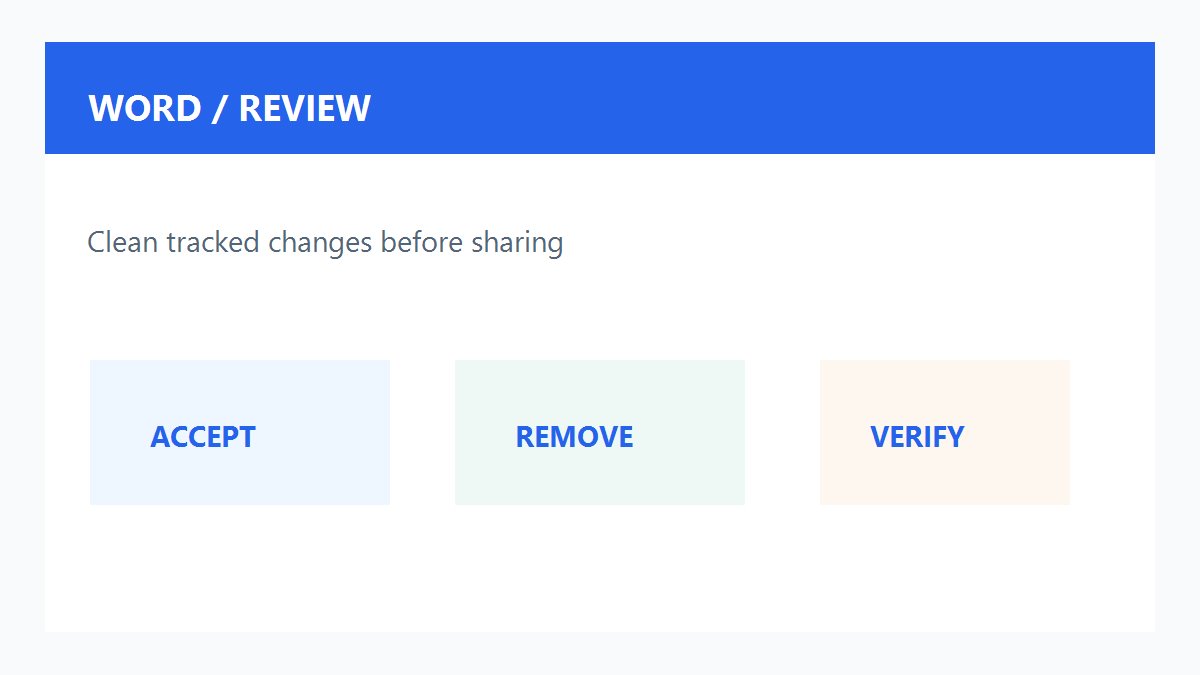
一、先判断红色内容属于哪一种标记
打开文档后进入“审阅”选项卡,先看“显示以供审阅”下拉菜单。若选择“所有标记”,会看到完整的插入、删除、格式变化和批注;切换到“无标记”只是暂时隐藏,不代表内容已经清理。红色删除线通常来自修订,右侧气泡可能是批注,也可能是格式变化提示,处理方式并不相同。
二、关闭继续记录,但不要把它当成清理完成
在“审阅”中点击“修订”按钮,使其不再高亮。多人协作时还要检查“锁定修订”是否开启;如果按钮无法关闭,先确认文档没有以只读方式打开,并让拥有编辑权限的账号解除保护。完成后继续保留“所有标记”视图,方便核对后续步骤是否真的生效。
三、用“接受所有修订”合并最终内容
在“审阅”>“接受”旁边的下拉菜单中,先选择“接受所有修订并停止跟踪”。这一步会把插入文字保留、把删除文字移除,并将部分格式变化写入正文。若文档需要保留修改痕迹,建议先另存一个副本,再在副本上执行接受操作,避免后续无法追溯。
四、删除批注和残留气泡
接受修订后,点击“删除”下拉菜单,选择“删除文档中的所有批注”。不要只逐个点气泡右上角的关闭按钮,那通常只是收起显示。删除后将视图切回“所有标记”并滚动检查页眉、页脚、文本框和表格单元格,这些位置的批注很容易被忽略。
五、检查隐藏信息、作者名与不可见内容
选择“文件”>“信息”>“检查问题”>“检查文档”,勾选批注、修订、版本、隐藏文字和文档属性等项目。检查器列出问题后,按需点击“全部删除”。如果文档包含客户姓名、内部路径或旧版本作者信息,也要在“属性”中手动确认;清理隐藏信息前先保存副本,因为删除动作可能无法撤销。
六、发送前做一次可复现的结果验证
保存并关闭文档,再重新打开,确认“修订”没有自动恢复;将“显示以供审阅”切换到“所有标记”,页面不再出现删除线、彩色插入线或批注气泡。最后用“另存为 PDF”生成预览,抽查目录、表格、页眉页脚和末页,确认导出的文件与预期一致,再通过企业认可的渠道发送。
常见误区与适用场景
“无标记”只改变显示,不会删除修订;“接受当前显示的修订”可能漏掉被筛选隐藏的修改;在线版 Word 与桌面版的菜单名称也可能略有不同。需要保留审阅证据的合同、合规记录或论文,应保留原始版本和修订版,不要直接覆盖源文件。
实用总结:Word 修订标记的清理顺序应是“停止记录—接受修订—删除批注—检查隐藏信息—重新打开验证”。建议先复制原文件再操作,并在发送前用 PDF 预览复核敏感字段;这样既能得到干净的交付稿,也能保留可追溯的审阅证据,减少误删和隐私泄露风险。








共有 条评论