

PDF转Excel表格错位怎么办:保留列宽和合并单元格的6个处理步骤
PDF转Excel表格错位怎么办:保留列宽和合并单元格的6个处理步骤
PDF转成Excel后出现列宽变化、文字挤在一起或合并单元格错位,通常不是数据凭空丢失,而是PDF版面和表格结构没有被正确识别。先判断PDF来源,再按“识别区域—校准列—复核合并单元格—检查结果”的顺序处理,能明显减少返工。
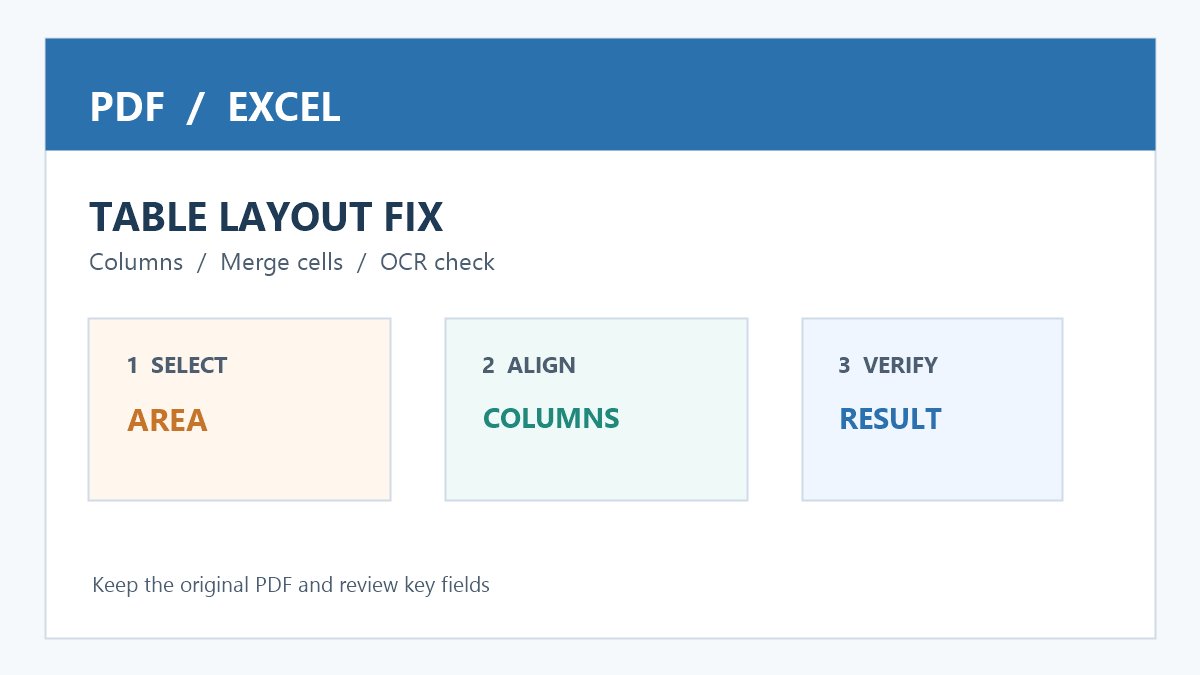
第一步:先判断PDF是文字版还是扫描版
用鼠标拖动并复制一段文字,能选中并粘贴出正常字符,说明是文字型PDF;如果只能看到图片,需要先使用具备OCR功能的正规软件识别。扫描件识别前尽量选择清晰原件,倾斜、阴影和低分辨率都会放大表格错位。
第二步:只选中表格区域再执行转换
整页转换容易把页眉、页脚、脚注当成表格列。优先框选真正的表格范围,排除标题和说明文字;多页表格则逐页确认边界是否一致。转换前保留原PDF副本,方便对照页码和原始字段。
第三步:按视觉分隔线校准列宽
打开Excel后先取消自动调整列宽,依据原PDF中的竖线、对齐方式和字段长度手动设定列宽。数字、日期和编号建议使用固定格式,避免长数字被科学计数法替换。若一列内容被拆成两列,可用“数据”中的“分列”按空格、制表符或自定义分隔符重组。
第四步:单独处理合并单元格
PDF中的视觉合并不一定对应真实表格结构。先取消错误合并,再确认标题应跨越哪些列;需要合并时只保留左上角单元格的值,其他单元格先清空,避免复制或筛选时产生重复。对需要继续计算的数据表,建议用“跨列居中”替代大范围合并。
第五步:扫描表格要做OCR复核
OCR可能把“0”和“O”、“1”和“I”混淆,也可能漏掉负号、小数点或千位分隔符。转换后用筛选快速检查空值、异常长度和非数字字符;金额、日期、身份证号等关键字段要逐行与原PDF抽查,不能只依赖软件提示的识别准确率。
第六步:导出前完成公式和分页检查
如果后续要统计,先把关键列转换为正确的数据类型,再用少量样本验证求和、计数和日期排序。打印或另存为PDF前检查页面方向、缩放比例、重复标题行和分页符,确保表头没有被截断。最终文件建议另存为新版本,并在文件名中记录来源日期。
常见问题的快速判断
整张表只有一列,通常是识别器没有检测到分隔线;每页列数不同,可能是页面边距或扫描倾斜导致边界变化;中文变成乱码,则先换用支持原字体的阅读器或导出设置。若文件含有敏感客户资料,处理时应使用单位批准的软件和本地工作流。
使用提醒:PDF转Excel应以原文件为唯一核对依据,优先使用官方或可信软件的本地转换功能,重要数据转换后逐项抽查并保留版本记录。不要上传含有身份证号、合同金额或客户信息的文件到不明在线服务;OCR和格式调整只改变副本,确认结果无误后再进入正式业务流程。







共有 条评论