

Excel 下拉菜单怎么做联动:一级分类、二级选项与错误提示的完整设置方法
Excel 下拉菜单怎么做联动:一级分类、二级选项与错误提示的完整设置方法
Excel 下拉菜单不仅能限制输入格式,还能让分类、项目和负责人字段保持一致。很多人只会设置一个固定列表,遇到“先选部门、再选岗位”这类场景就容易出现重复录入或拼写错误。下面用不依赖宏的原生功能,讲清名称管理、数据验证、联动公式和交付前检查的完整流程。
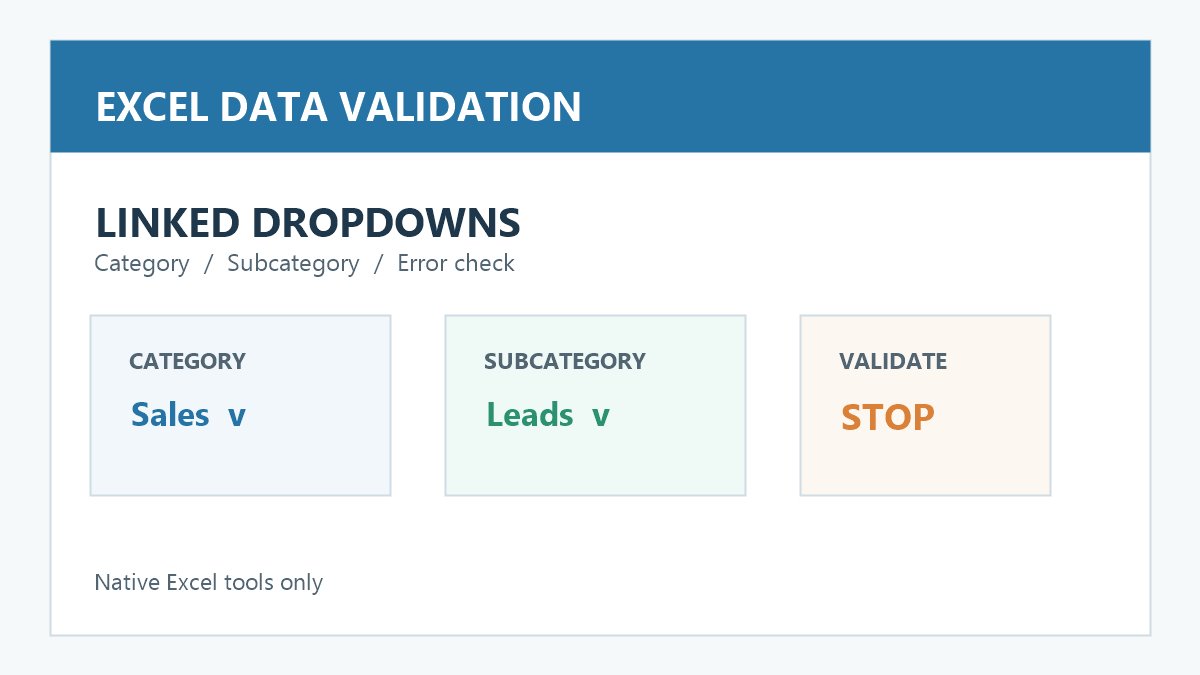
先准备两列规范数据
在单独的“选项”工作表中,把一级分类放在第一行,把每个分类对应的二级选项分别放在不同列。例如 A 列是部门名称,B 列是技术岗位,C 列是运营岗位。分类名称尽量使用短文本,不要混入空格和斜杠,后续命名区域时更稳定。
建立一级下拉菜单
选中录入表中的部门单元格,打开“数据 > 数据验证”,允许类型选择“序列”,来源指向分类区域。若选项会持续增加,可以先把选项区域转换为表格,再用名称管理器维护范围。设置完成后,先手动选择每个分类,确认列表没有空白项和重复项。
用名称管理器连接二级选项
按分类分别建立名称,例如“技术部”“运营部”。名称引用对应的二级选项列,名称文本要与一级下拉菜单显示值完全一致。若分类名称包含空格,可在名称中使用下划线,并在公式里用 SUBSTITUTE 将空格转换成下划线,避免 INDIRECT 找不到区域。
设置二级联动公式
选中岗位单元格,在数据验证的序列来源中输入 =INDIRECT(SUBSTITUTE(A2," ","_")),其中 A2 是同一行的一级分类单元格。向下填充时检查引用是否随行变化。首次测试建议覆盖空白、分类切换和复制粘贴三种情况,确保二级列表会同步更新。
补充输入提示和错误警告
在“数据验证”的“输入信息”中写明字段用途,在“出错警告”中选择“停止”,并提醒用户先选择一级分类。这样粘贴无效文本时会被拦截。若工作表需要批量导入,可暂时关闭错误提示,导入后再用筛选和条件格式找出异常值。
交付前的五项检查
检查名称是否包含空格、公式引用是否从第 2 行开始、空白分类是否有明确提示、复制到新工作表后范围是否仍然有效,以及保护工作表后用户是否还能使用下拉按钮。建议保留一份未保护的模板副本,便于后续增删选项。
使用提醒:下拉菜单适合规范字段,不应替代权限控制或数据备份。共享表格前先删除客户姓名、电话等敏感样例,确认名称范围没有指向个人文件路径;涉及单位模板时遵循管理员的保护策略,优先使用 Excel 自带的数据验证和表格功能,不要安装来源不明的插件或宏。







共有 条评论