

Excel 数据透视表刷新后格式丢失怎么办:保留列宽、样式与筛选状态的 6 个方法
Excel 数据透视表刷新后格式丢失怎么办:保留列宽、样式与筛选状态的 6 个方法
数据透视表刷新后出现列宽变化、数字格式还原或筛选状态丢失,通常不是源数据损坏,而是透视表选项没有保存布局和格式。处理前建议先复制工作表,避免一次刷新覆盖原来的展示效果。
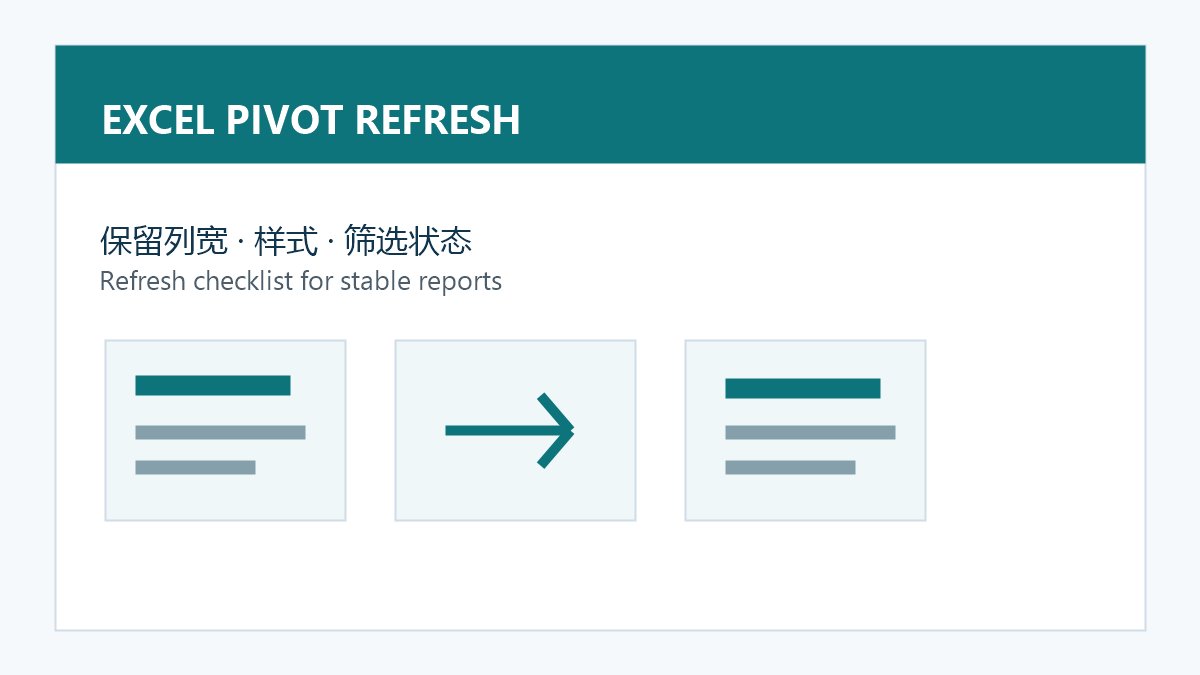
先判断是哪一类格式变化
如果只是列宽变窄,重点检查自动调整列宽;如果金额变成常规数字,重点检查字段的数字格式;如果筛选器回到“全部”,则要检查刷新时是否保留筛选项。把问题分类后再改选项,比反复手动修复更快。
方法 1:关闭刷新时自动调整列宽
单击透视表后打开“数据透视表分析”,进入“选项”中的“布局和格式”选项卡,取消“更新时自动调整列宽”。这样刷新记录数增加时,已有列宽不会被重新计算。对于需要固定打印版式的报表,这一步最重要。
方法 2:勾选保留单元格格式
在同一组选项中勾选“更新时保留单元格格式”,再点击确定。标题底色、边框、字体和对齐方式会随透视表结构一起保留。若此前已经被刷新重置,可先撤销一次,再设置选项后重新刷新。
方法 3:重新设置值字段的数字格式
右键金额或百分比字段,选择“值字段设置”,点击“数字格式”,再选择货币、数值或百分比类型,并设定小数位。不要直接在结果区域按工具栏改格式,因为刷新后 Excel 可能重新套用字段默认格式。
方法 4:固定报表布局和重复项目标签
在“设计”选项卡中将“报表布局”设为“以表格形式显示”,必要时开启“重复所有项目标签”。这种布局更适合导出和后续筛选,也能减少刷新后合并视觉效果变化。小计和总计的位置则根据阅读需要统一设置。
方法 5:保留筛选项并检查数据源范围
进入透视表选项的“数据”选项卡,确认“每个字段保留的项目数”符合需求。若不希望旧项目继续出现在筛选器,可选择“无”,但这会清理历史项目。随后检查数据源是否覆盖新增行,推荐把源数据转换为表格后再连接透视表。
方法 6:刷新前后做一次可重复检查
- 记录当前筛选条件、列宽和关键数字格式。
- 保存文件后执行“全部刷新”,等待查询完成。
- 核对总计、日期分组、筛选条件和打印预览。
如果报表要交给同事继续使用,可在旁边增加“刷新日期”和“数据源范围”说明,方便定位差异。对于来自 Power Query 或外部连接的数据,还要确认连接权限和隐私级别设置没有改变。
日常维护建议
- 把透视表选项和源数据表放在同一模板中,避免复制后连接到旧范围。
- 对关键报表保留一个只读快照,刷新异常时可以快速比对。
- 提交前使用打印预览检查分页、列宽和标题重复情况。
合规与使用建议:透视表刷新属于 Excel 的常规数据分析功能,不需要安装来历不明的插件或修改授权设置。处理客户、员工或财务数据时,应按单位权限保存文件并删除不必要的个人信息;共享前先检查隐藏工作表、外部链接和查询凭据,确认接收者只获得完成工作所需的数据范围。







共有 条评论