

Excel 条件格式怎么标记重复值:名单和订单去重前的 5 步检查
Excel 条件格式怎么标记重复值:名单和订单去重前的 5 步检查
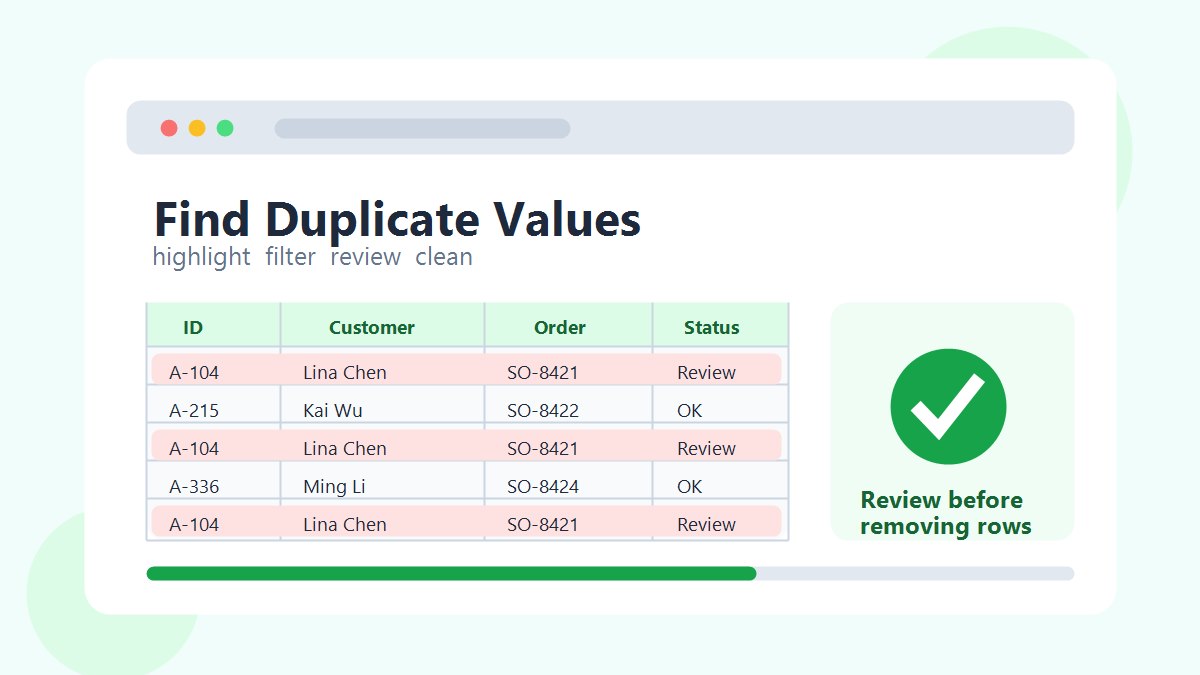
名单、订单号或客户编号一多,肉眼很难发现重复行。Excel 的条件格式可以先把可疑项高亮出来,再由你决定是合并、删除还是保留。 下面的流程适合日常台账清理,不需要额外插件,也不会直接改动原始数据。
本文以 Microsoft Excel 常见桌面版界面为例。不同版本的菜单名称可能略有差异,但“开始 - 条件格式 - 突出显示单元格规则 - 重复值”的处理逻辑基本一致。
一、先确认真正需要比较的列
重复并不一定等于整行相同。客户名单通常比较手机号、邮箱或客户编号,订单表则更适合比较订单号。先选定唯一识别字段,避免把同名但不同人的记录误判为重复。若编号前后有空格或格式不一致,先统一清理再检查。
二、用条件格式高亮重复值
选中需要检查的数据区域,打开“开始 - 条件格式 - 突出显示单元格规则 - 重复值”。在弹窗中保留“重复”,再选择醒目的填充颜色并确认。Excel 会立即标出在选定范围内出现两次及以上的内容;这一操作只是显示标记,原数据不会被删除。
三、把表头和空白行排除在范围外
选择区域时不要把表头包含进去,也不要随手选整列。整列中大量空白单元格可能都会被视为同一内容,造成一片高亮。数据较长时,可以先点击第一条数据,再按住 Shift 选择最后一条,或将区域转换为表格后只对实际数据列应用规则。
四、筛选颜色后逐条复核原因
在数据选项卡开启筛选后,可以按单元格颜色筛出高亮记录。对每一组重复项核对创建时间、金额、联系人或备注:有些是重复录入,有些是同一客户的多笔有效订单。不要看到颜色就批量删除,先把需要保留的那条记录标注清楚。
五、处理前先另存一份,再执行去重
复核完成后,先“另存为”一个带日期的副本。若确定某一列应当唯一,可选中完整数据区域,使用“数据 - 删除重复项”,并只勾选用于判断的字段。执行后 Excel 会提示删除了多少条重复记录;建议立刻抽查几组高亮项,确认没有把相关但不同的记录误删。
常见问题:高亮结果为什么不符合预期
常见原因包括数字被保存成文本、单元格含有不可见空格、公式显示相同但原始值不同,或条件格式规则的“应用于”范围已经变更。可先在辅助列使用 TRIM 清理首尾空格,检查数字格式,再打开“条件格式 - 管理规则”核对应用范围。涉及身份证号、电话或财务编号时,应避免将原表上传到不受控的在线工具。
合规提示: 条件格式和删除重复项适合整理自己有权处理的业务表格。共享文件应遵循单位的数据权限和留存要求,含个人信息或财务信息的副本应保存在受控位置,并在交付前移除不必要的敏感字段。
实用总结: 先选对唯一字段,再用条件格式定位异常、按颜色筛选复核,最后才在备份副本中删除重复项。把“高亮”和“删除”分成两个步骤,能让名单、订单和库存台账的清理过程可追溯,也能显著降低误删有效记录的风险。







共有 条评论