

PDF 阅读器批注保存不了怎么办:权限、另存为与同步冲突的 6 步检查
PDF 阅读器批注保存不了怎么办:权限、另存为与同步冲突的 6 步检查
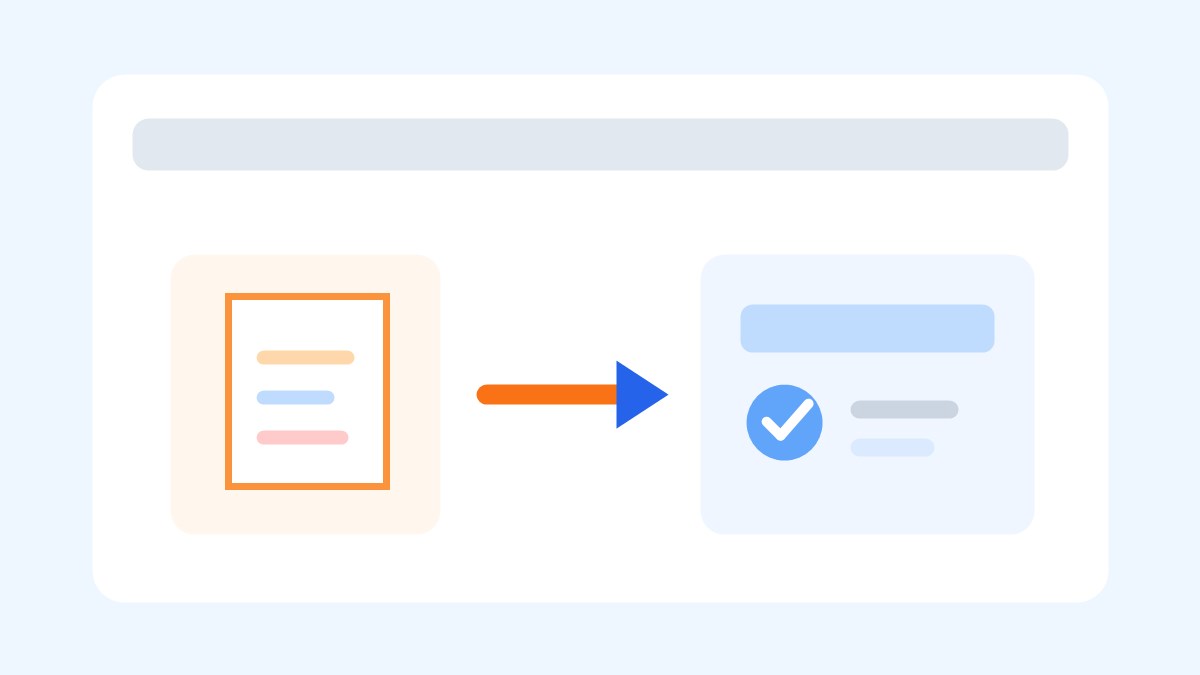
在 PDF 里画线、加便签后,重新打开却发现批注不见了,很多时候不是文件损坏,而是没有写入、保存到了副本,或同步软件覆盖了新版本。 先按下面步骤核对,就能把问题缩小到具体环节。
本文适用于通过正规 PDF 阅读器查看合同、课程资料和办公文档的场景,重点讲通用的保存与核验方法。不同软件的菜单名称会略有差异,但排查逻辑一致。
一、先确认当前文件是否可写
查看窗口标题或文件属性,确认文件不是“只读”,也没有从邮件附件或临时目录直接打开。遇到共享文件时,先把它保存到自己有写入权限的工作文件夹,再添加批注,避免软件只把改动留在临时缓存中。
二、区分“保存”和“另存为”
批注完成后先使用“保存”,再用“另存为”创建一个带日期的副本。这样既能保留原始资料,也能确认批注是否真的写进新文件。不要只依赖关闭窗口时出现的保存提示,它有时会因为权限问题而失败。
三、重新打开副本做一次核验
保存后关闭 PDF,再从文件资源管理器双击刚才的副本。若批注仍在,说明写入成功;若消失,就要回到软件的“注释”“批注”或“导出”选项,确认是否选择了将标记嵌入 PDF,而不是仅保存查看状态。
四、检查云盘同步冲突
文件位于网盘同步目录时,保存后先等待同步图标完成,再在网页端或另一台设备打开确认。若同时有多人编辑,可能出现“冲突副本”或旧版本覆盖。重要文件建议先复制到本地完成批注,再上传新的明确版本。
五、留意加密和签名限制
部分 PDF 设置了编辑限制、数字签名或受保护模式。软件可能允许临时标注,却不允许写回原文件。此时应联系文档提供方获取可批注副本,或按组织流程处理,不要尝试绕过密码、签名或权限控制。
六、把批注导出为可追溯记录
对需要协作的资料,可在软件支持时导出批注摘要,或在邮件中说明页码、标注时间和修改要点。这样即使对方使用不同阅读器,也能快速定位意见;同时保留原 PDF 和带批注副本,方便后续核对。
合规提示: 涉及合同、客户资料或内部文件时,请遵守单位的存储和共享要求。仅通过软件官方渠道更新阅读器,不使用破解版本,也不要绕过文件密码、签名或访问权限。
编辑点评: 批注丢失最有效的预防方式,是把“保存”变成一个可验证的动作:先确认可写权限,再另存为带日期的副本,关闭后重新打开检查。共享文件还应等同步完成,并保留原始版本。这样的流程虽然多花几十秒,却能避免返工和版本争议,也更适合处理重要办公资料。







共有 条评论