

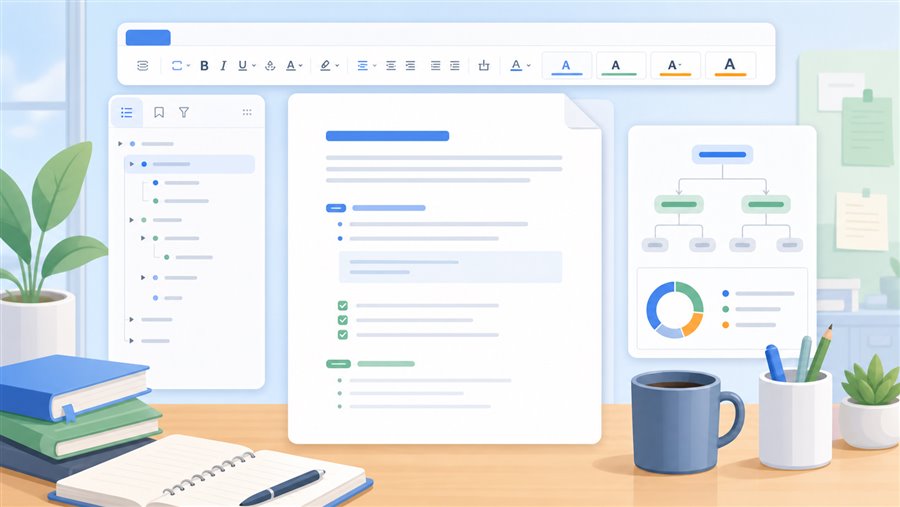
几十页的 Word 文档最怕手动维护编号和页码:删一段,目录、图表编号和“见第几节”就全部错位。要让长文档稳定,关键是用标题样式、自动编号和交叉引用替代手工输入。
一、先把真正的章节统一为标题样式
选中一级、二级和三级章节,分别应用“标题 1”“标题 2”“标题 3”。只调整字体大小或加粗不会进入自动目录,也无法可靠生成交叉引用。
二、通过多级列表绑定标题编号
在“开始 - 多级列表”中选择与标题样式关联的列表,或自定义每一级与对应标题样式的关系。不要在标题前手打“1.1”“2.3”,否则插入章节后需要大量人工修改。
三、从样式窗格统一格式
发现某个标题外观不同,应修改对应样式,而不是逐个刷格式。长文中混入直接格式会让目录层级难以判断;可在样式窗格中逐项检查异常段落。
四、使用自动目录并定期更新
在需要目录的位置插入“引用 - 目录”。完成修改后右键目录选择“更新域”,按需要更新页码或整个目录。准备提交前建议更新整个目录一次。
五、插入交叉引用而不是手写章节号
引用某章节、图、表或书签时,使用“引用 - 交叉引用”,选择要插入的项目和显示方式。这样章节移动后可随域更新,不会留下过时的“见第 3 节”。
六、统一更新文档中的域
提交或导出 PDF 前,按 Ctrl+A 全选后按 F9 更新域。若文档包含目录、图表目录、引用和日期字段,这一步尤其重要。更新后应抽查几处交叉引用是否跳转到正确位置。
七、给正式版本留一个可回退副本
大范围调整样式和编号前,另存一个带日期的版本。多人协作时开启修订或使用明确的文件命名规则,避免不同人同时改编号体系后难以合并。
结语:长文排版的稳定性来自结构化,而不是更仔细地手工改页码。先统一样式,再用自动目录、编号和交叉引用连接内容,后续增删章节的成本会低很多。







共有 条评论