

免费思维导图导出图片模糊怎么办:提高演示清晰度的 6 个排查步骤
免费思维导图导出图片模糊怎么办:提高演示清晰度的 6 个排查步骤
免费思维导图导出图片模糊怎么办:提高演示清晰度的 6 个排查步骤
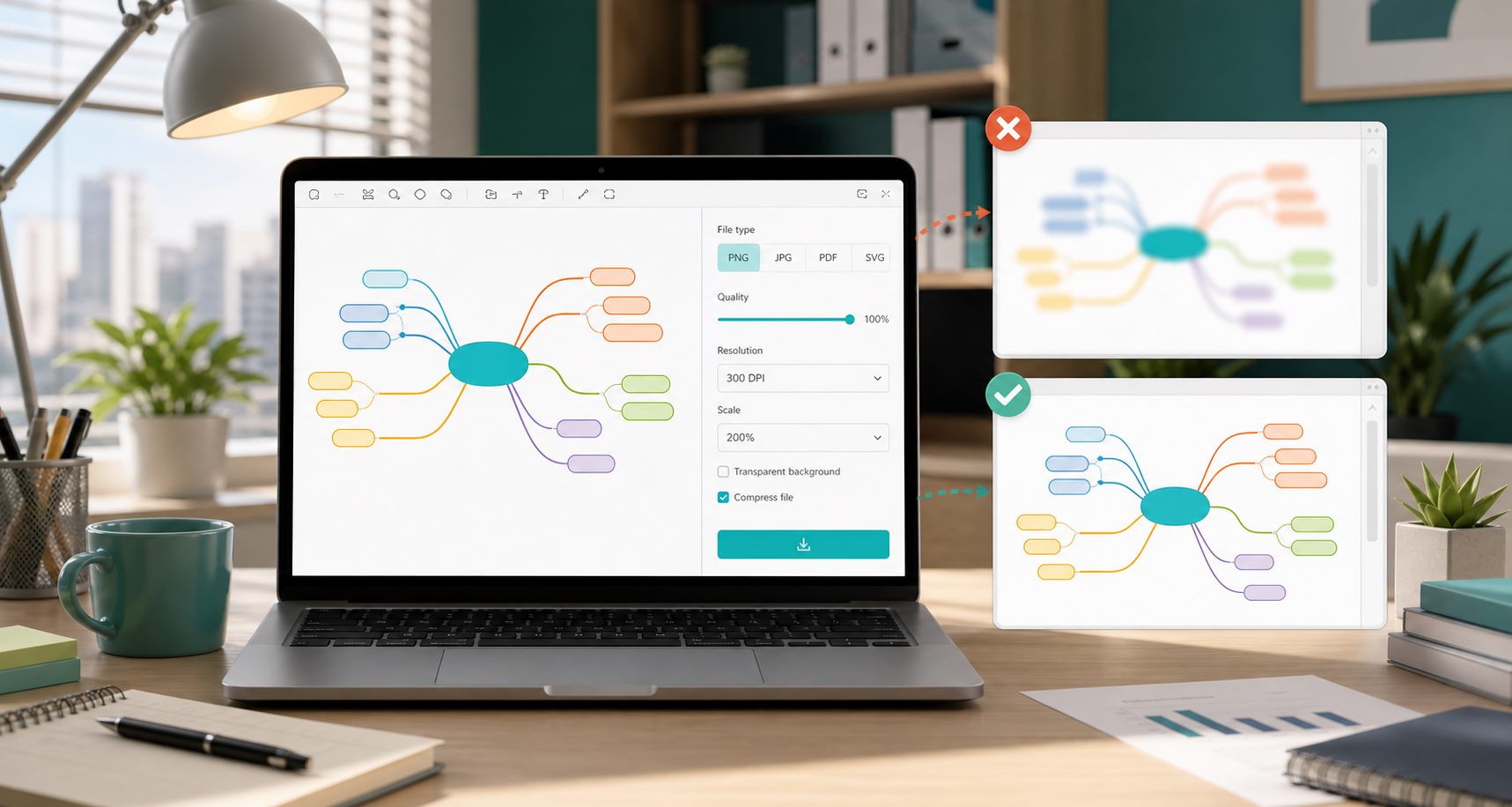
很多人用免费思维导图工具整理方案、做培训提纲或准备会议汇报时,编辑界面里看起来明明很清楚,可一旦导出成图片或 PDF 发给同事,字就开始发虚,节点边框也不够锐利,投到大屏幕上更容易显得糊。最常见的误区,是第一反应就把问题归到“软件不好用”,但实际返工里,更多时候是画布尺寸、导出格式、查看方式和后续插入文档的步骤一起把清晰度拉低了。
这类问题通常不需要换成复杂软件才能解决。只要在导出前后多做几步结构化检查,绝大多数“看着清楚、发出去变糊”的情况都能定位出来。下面这 6 个步骤更适合日常办公场景,重点解决免费思维导图导出后发虚、投屏不清晰、插入 PPT 后锯齿明显等高频问题,同时补充团队共享资料时需要注意的合规边界。
一、先确认导出前的画布尺寸,而不是只看编辑区缩放比例
很多思维导图在编辑器里之所以显得清楚,是因为你看到的是软件自动缩放后的预览效果。软件会根据当前窗口大小,把节点和连线适配到屏幕上,看起来很整齐,但这并不等于真实导出分辨率足够高。尤其是内容较多、层级较深的导图,如果整体被压缩在一个很小的导出画布里,最终图片就算完整导出来,文字也会被挤得太密,放大后自然显得模糊。
更稳妥的做法,是在导出前先看有没有“页面大小”“导出尺寸”“适应单页”这类选项,尽量避免默认把大导图强行塞进一张小图。内容较多时,可以优先拆分成两张主题图,或者改成分页 PDF,而不是追求“一张图装下所有节点”。先保证单页可读性,再考虑版面完整性,通常比导出后再补救更省时间。
二、优先比较 PNG 和 PDF 两种输出,别只盯着 JPG
免费工具默认导出 JPG 很常见,但 JPG 更适合照片,不太适合细线条、文字和色块边界明显的思维导图。因为它本身带有压缩损失,节点文字越小、连线越细,压缩之后越容易出现发糊、边缘脏和颜色过渡不自然的问题。尤其是后续还要二次插入 Word、PPT 或在线表单时,画质会被再次压缩。
更实用的做法,是先分别导出 PNG 和 PDF 各看一遍。PNG 通常更适合直接插入演示文档,PDF 更适合保留结构清晰度和打印分享。如果工具允许设置高质量 PNG,优先先保留一份无损或高质量版本,再根据实际分享场景另存副本。这样就算后面需要压缩体积,也不会把唯一清晰稿直接损坏。
三、导出后先按 100% 比例预览,不要用聊天软件缩略图直接判断
不少人以为导出模糊,其实第一眼看到的是聊天窗口、邮箱附件面板或者网盘缩略图,它们本身就会做压缩预览。尤其是在企业聊天工具里,图片常常会先被压成一张较小的预览图,导致原本还算清晰的导图看上去像“糊成一团”。如果这时直接重做导图,往往会做很多无效返工。
更准确的检查方式,是把导出的文件在本地按 100% 比例打开,重点看三级节点、角落说明文字和线条交汇处。如果 100% 预览清晰,而聊天预览模糊,多半是平台缩略图问题;这时可以改成发送原文件、压缩包或 PDF 版本,而不是急着重画。先区分“源文件不清晰”还是“传输预览不清晰”,可以少走很多弯路。
四、插入 PPT 或 Word 后再次发虚,重点排查是否被二次压缩
很多真正的清晰度损失,发生在导出之后。比如你把原始导图插入 PPT,拖动时只从一个角随意拉伸,或者在文档里反复复制粘贴不同版本,软件就可能重新压缩图片。原图本来没问题,但在演示文档里再次保存后,字就开始变糊,尤其是放映模式或打印时最明显。
遇到这类情况,比较稳妥的做法是:保留一份原始导出文件;插入演示文档时尽量等比缩放;如果是重要汇报稿,插入后再做一次全屏预览确认。对于较大的图,优先使用更高清的 PNG 或直接插入 PDF 截图版,而不是从聊天窗口复制一张已经被压缩过的预览图。这样能明显减少“原图清楚、PPT 里不清楚”的返工。
五、节点文字过多时,先优化结构层级,比盲目调大字体更有效
导图发虚还有一种常见根因,不是分辨率不够,而是信息密度太高。一个节点里塞了整段说明,或者同层节点数量过多,导致整个导图只能缩得很小才能完整展示。这个时候就算把字体整体调大,最后导出时仍然会为了塞进画布而重新缩小,视觉效果并不会真正改善。
更高效的方式,是先把超长说明拆成关键词,把细节转移到备注、附页或正文说明里。主图只保留层级和重点,详细解释放到旁边的讲稿或配套文档中。思维导图本身更适合展示结构,不适合承担全文内容。你也可以结合站内这篇 文档批注太分散怎么汇总成修改清单 一起看,把导图上的反馈点先整理成执行清单,再决定哪些内容真的需要留在主图里。
六、对外分享前补做一次信息检查,避免把内部备注和敏感节点一起导出
免费思维导图工具适合整理公开资料、项目框架和会议提纲,但如果导图里包含内部预算、客户名单、未公开排期、账号信息或个人联系方式,导出前最好额外检查一遍。因为很多人修清晰度时会反复导出不同版本,一旦命名混乱或发送时拿错文件,就容易把本来只供内部查看的节点一并外发。
更稳妥的做法,是在最终分享前确认一遍导图中是否还保留了内部备注、待讨论分支或不应外发的附件说明。需要对外发送时,优先导出“精简展示版”,把内部执行节点单独保留在团队版本里。对于办公效率来说,清晰度很重要,但不能以扩大敏感信息暴露范围为代价。
总结:先分清是分辨率问题、结构问题还是二次压缩问题
免费思维导图导出后模糊,很多时候并不是单一故障,而是“画布太小、格式选错、平台缩略图误导、插入文档再压缩、节点过密”几种因素叠加造成的。只要按照“确认画布尺寸、比较 PNG/PDF、按 100% 预览、排查二次压缩、优化节点密度、补做分享前检查”这条顺序走,大多数常见问题都能在发送前发现并修正。
如果你平时还会把导出的导图继续放进汇报材料里,也可以再结合站内这篇 免费 PDF 合并后页码顺序乱了怎么办 一起看。把“导出前检查”和“分享前复核”固定下来,日常办公资料的返工通常会明显减少。








共有 条评论